PDF 转 Word 在线转换器
这款 PDF 转 Word 转换器直接在浏览器中把 PDF 重新生成为可编辑的 DOCX 文件。整个过程中文件始终保存在您的设备上,无需账户,也没有水印。
转换在本设备上完成,您的文件绝不会被上传。
使用方法
添加 PDF
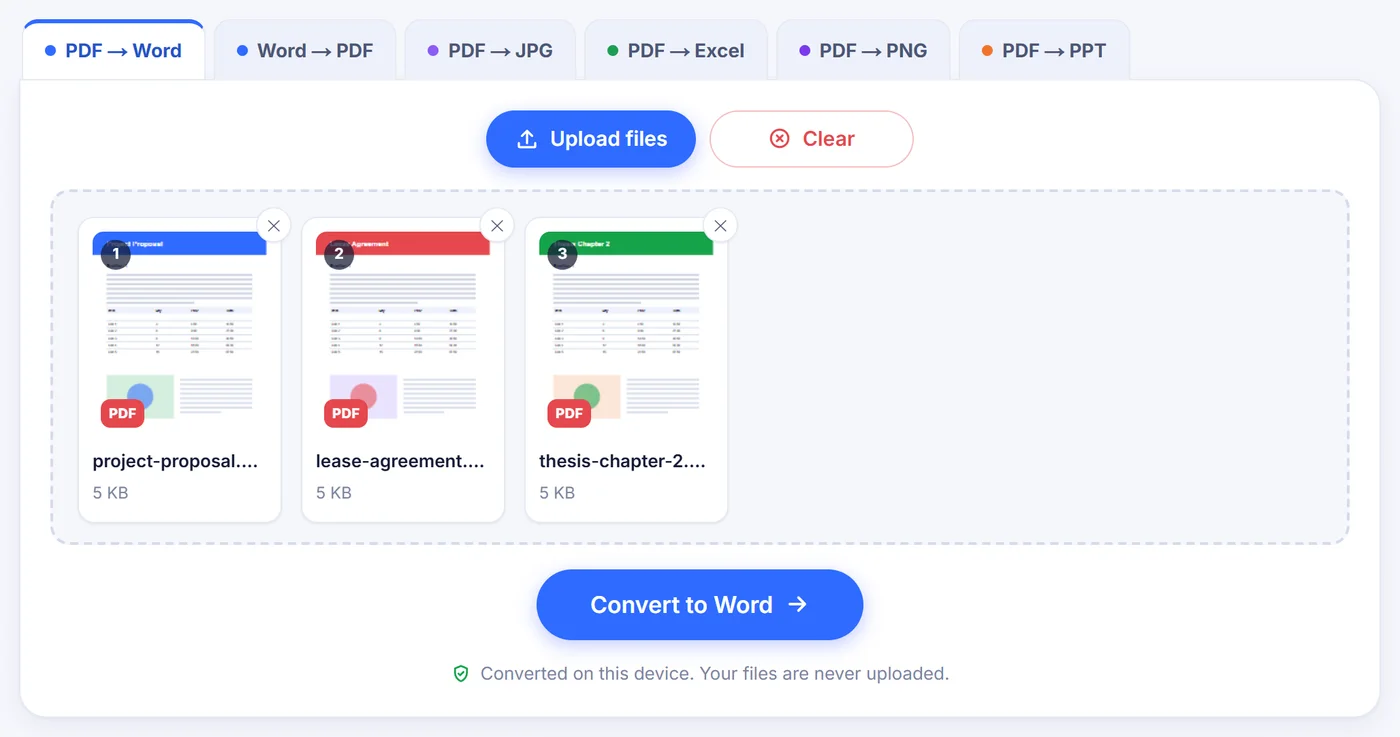
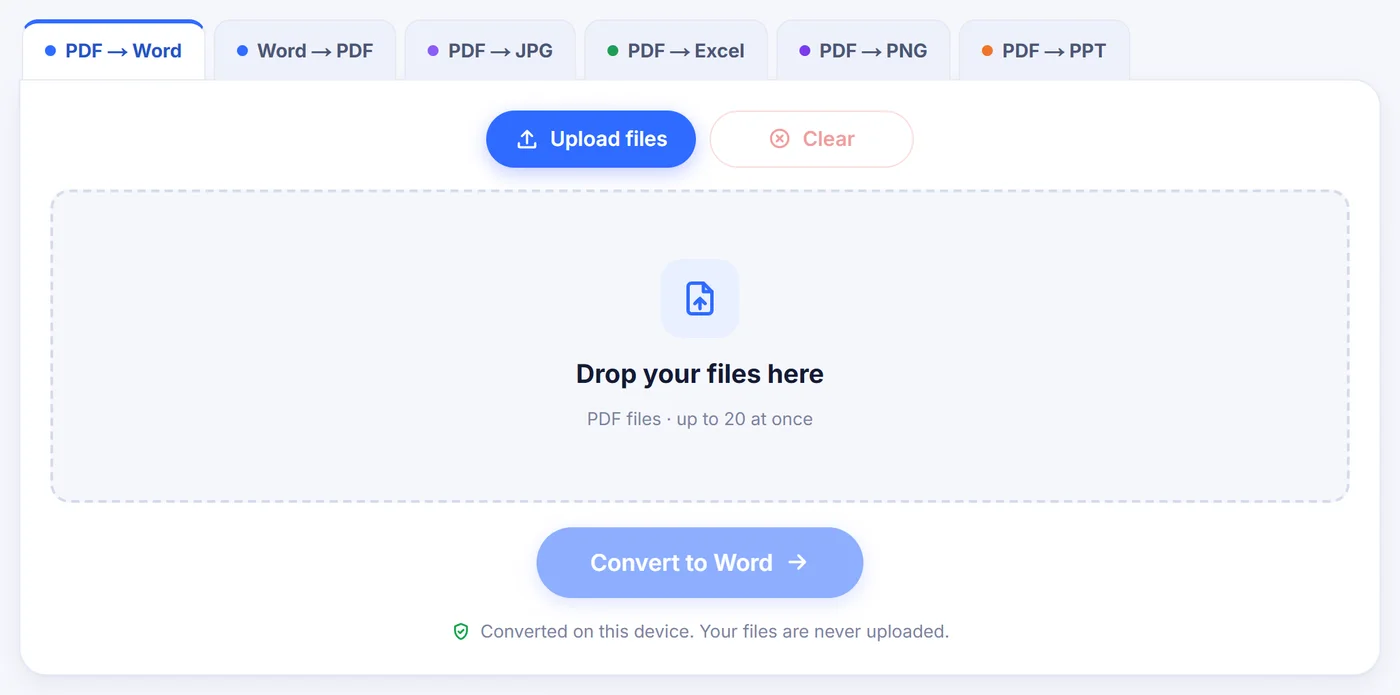
拖入一个文件,或一次最多 20 个;加密的 PDF 会要求输入密码,密码只在本设备上使用。
选择模式
需要改写的文档选“Editable text”(可编辑文本),表单和排版精细的页面选“Exact layout”(精确版式),扫描页则再开启 OCR。
保存 DOCX
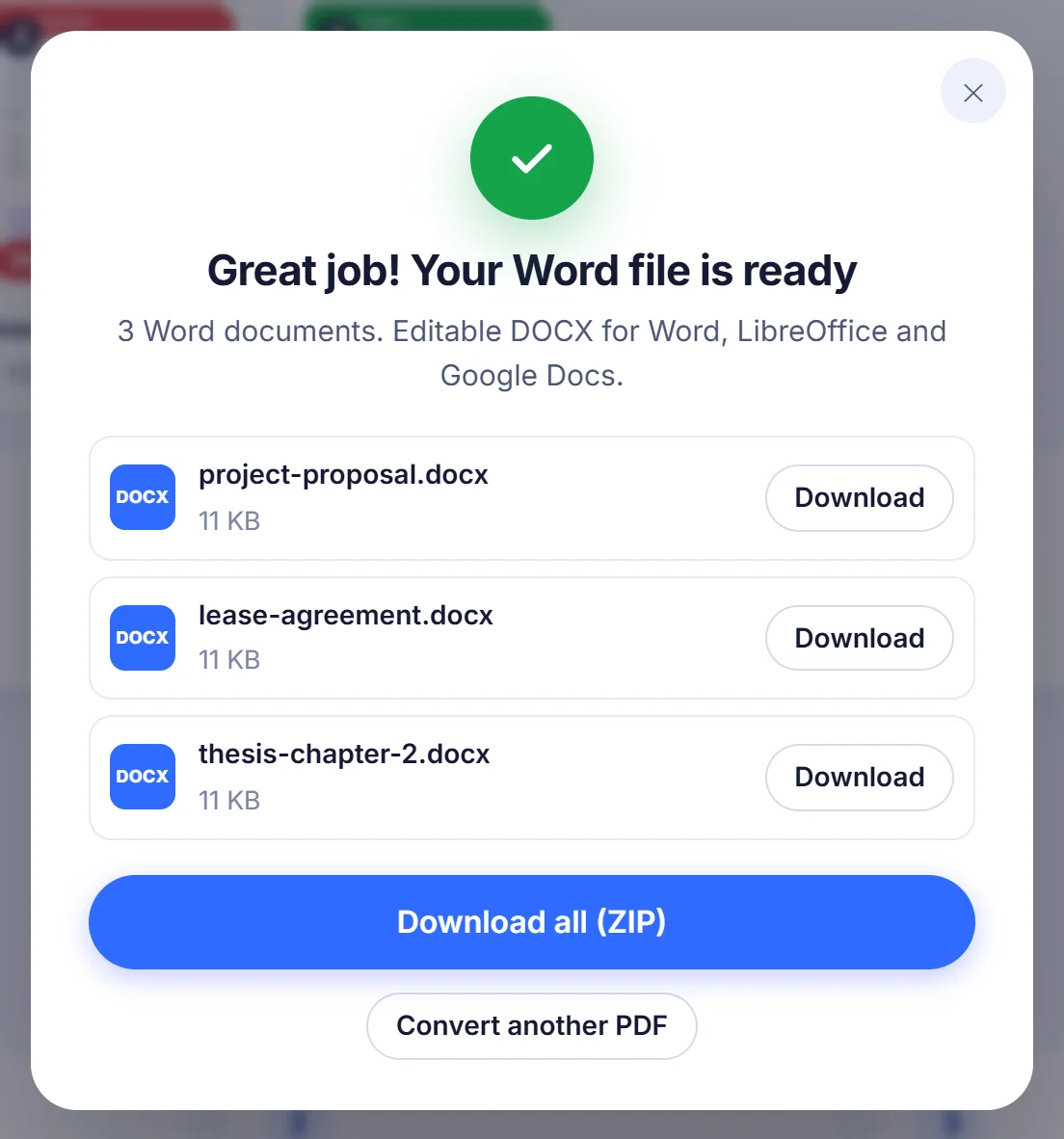
下载 Word 文件(转换多个时为一个 ZIP),然后用 Word、LibreOffice 或 Google Docs 打开。
为什么要把 PDF 转成 Word
PDF 是为阅读而生的格式,不是为修改而生的。平时这没什么问题,直到有人发来一份合同,里面有一个日期写错了;或者三年前的简历需要更新;又或者上周报告里的数字变了。重新打一遍既慢又容易出错。把 PDF 转成 Word 文档,就能把原文变回真正的段落,您只需要改动需要改的地方。
其他常见的用途还有:从一本很长的手册里复用几页,翻译一份宣传册,给一份只有 PDF 版本的草稿添加修订标记,或者引用一封扫描信件里的内容而不必重新录入。
本页面的转换原理
添加文件后,转换器会先打开它并检查前几页。如果这几页几乎没有可选中的文字,文件就会被标记为扫描件,并自动为您开启文字识别。随后会弹出一个小的选项窗口,里面有下面这些选择。
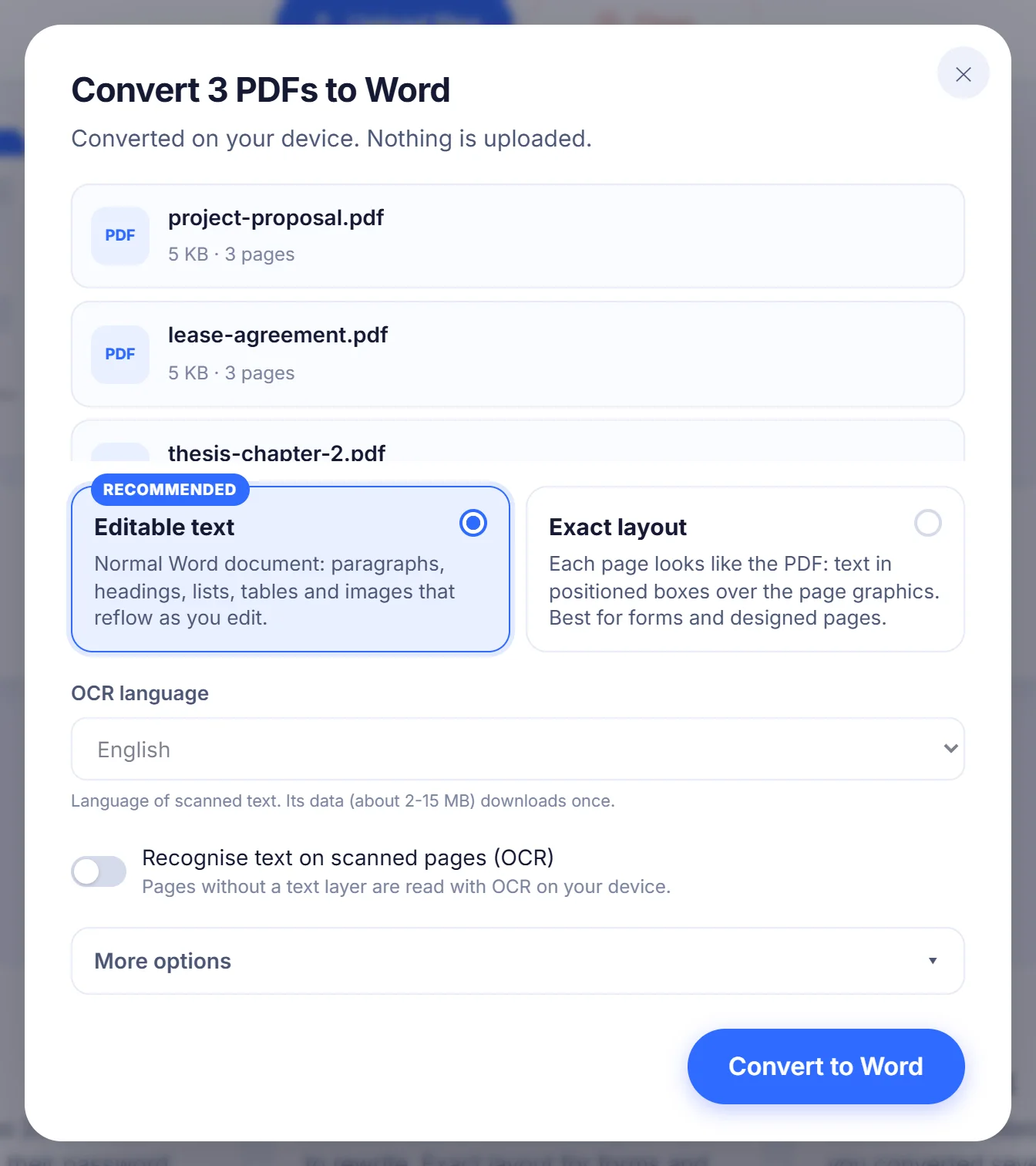
Editable text(可编辑文本,推荐)
这种模式生成的是一份普通的 Word 文档。那些仅仅因为文字到达栏边而断开的行会被重新接成连贯的段落,行尾用连字符拆开的单词也会被合并回去。较大或加粗的标题会变成真正的 Word 标题样式,这样 Word 的导航窗格就能显示文档结构。项目符号条目会变成带缩进层级的 Word 列表,而对齐排列成列的文字会被转换成可以调整大小的真正表格。
Exact layout(精确版式)
有些 PDF 本来就不适合重排:申请表、证书、传单、菜单。对于这类文件,Exact layout 会让每一页保持原来的样子。页面的图形作为背景放在底层,每一块文字都放在其上方各自定位的文本框里,依然可以编辑。这种模式在 Microsoft Word 或 LibreOffice 中效果最好,因为其他编辑器对定位框的支持没那么稳定。
其他设置
- 页面范围(Pages):转换单个文件时,可以输入 2-6, 9 这样的范围,而不必转换整份文件。
- OCR 语言:提供 28 种语言,从英语、罗马尼亚语到阿拉伯语、日语和印地语。默认预选的是您浏览器的语言。
- 更多选项(More options):保留或去掉图片和图形,开启或关闭表格识别,把重复出现的页眉、页脚和页码移到真正的 Word 页眉页脚中,让每个 PDF 页面都从新的 Word 页面开始,以及对几乎没有文字的页面也运行 OCR。在 Exact layout 模式下,表格、页眉和分页这几个开关会变灰,因为每一页都会原样重现。
哪些内容能完整保留,哪些可能会变
文字格式的保留效果很好:加粗、斜体、字号、颜色、上标和下标、对齐方式和缩进都能保留。字体名称会一并带过来,PDF 的标准字体会换成 Word 中对应的常用字体:Helvetica 变成 Arial,Times 变成 Times New Roman。如果 PDF 使用了您没有安装的字体,Word 会用相近的字体替代,因此每行的长度可能略有变化。
照片是从页面渲染结果中裁出来、保存为 JPEG 后再插入原来位置的,所以分辨率非常高的图片可能会比 PDF 里略微模糊一点。以矢量图形绘制的图表和标志也会以图片形式保存,这意味着它们看起来没问题,但无法作为 Word 图表来编辑。双栏排版的页面会按栏逐一读取,因此 Word 中的文字遵循自然的阅读顺序,而不会在页面上跳来跳去。
转换后需要快速检查一下的地方:带合并单元格或列间距不明显的复杂表格;倾斜排列的文字(会保留,但作为纯文本放在该页末尾);以及编号列表,其编号会作为普通文字保留,而不是 Word 的自动编号。在 Editable text 模式下,Word 中的页数可能与 PDF 不同,因为文字现在可以自由排布了。
扫描版 PDF 与 OCR
扫描件其实只是一张纸的照片,里面没有可以复制的文字,所以转换器必须通过光学字符识别来读取文字。保持 OCR 开关打开,选择文档所用的语言,每一个扫描页就会先被识别,再按照与普通 PDF 相同的段落和表格逻辑进行排版。识别出来的文字会以文档主字体的纯文本形式出现,因此扫描件里的加粗、斜体和颜色需要手动重新设置。
语言数据大约 2 到 15 MB,视语言而定,首次使用时下载,之后会重复使用。如果恰好在那一刻断网,转换仍会完成,但扫描页会保留为图片,并附一条简短说明告诉您原因。想要最干净的结果,请使用端正、清晰的扫描件;模糊的复印件和手写内容需要事后校对。
解决常见问题
- PDF 有密码。在进行任何操作之前会先要求您输入密码。输入后文件即可打开;如果您宁愿跳过这个文件,请选择 Skip(跳过)。
- Word 文件里没有文字。这个 PDF 很可能是扫描件,而 OCR 没有开启。请打开 OCR 再转换一次。
- 很长的文档在手机上卡住了。手机的内存比电脑少。可以只转换一个页面范围,或者对几百页的文件改用笔记本电脑。
- 某一页损坏了。这一页在 Word 文件中会留空,文档的其余部分照常转换,不会因为一页坏掉而丢失全部内容。
- 页眉重复出现在正文中。请确认 More options 里的页眉页脚选项已开启,并选择 Editable text,因为 Exact layout 会把每个元素都保留在原位。
一次转换多个文件
您最多可以排队 20 个 PDF,调整顺序或移除其中一些,然后用相同的设置一次性转换。每个文件都会生成各自的 DOCX,并沿用原文件名,例如 invoice-march.pdf 会变成 invoice-march.docx。结果不止一个时,可以打包成 ZIP 一起下载,也可以逐个下载。随时都可以用 Cancel(取消)按钮停止任务。
文件始终留在您的电脑上
许多在线转换工具会把您的文档发送到远程服务器,在那里转换后再传回来。而在这里,所有工作都由运行在您自己浏览器标签页中的代码完成,PDF 从未被传输到任何地方。对于工资单、医疗信函、法律草案,以及任何您不愿意发给陌生人的文件来说,这一点很重要。关闭标签页后,文件和转换结果就从内存中消失了。
关于两种格式的简短说明
PDF 把每个字符固定在页面上的某个位置,所以它在任何地方看起来都一模一样,也正因如此很难编辑。而 DOCX 文件把文字存储为段落、样式和表格,会随着您的输入重新排布。两者之间的转换意味着要根据页面上的位置重建这种结构,这正是本工具逐页完成的工作。
常见问题
怎样免费把 PDF 转成 Word?
在上方添加 PDF,选择 Editable text,然后点击“转换为 Word”。DOCX 会直接从浏览器下载,无需账户,也没有水印。
扫描版 PDF 可以在 Word 里编辑吗?
可以,只要先用 OCR 识别过。保持 OCR 选项开启,选择文档的语言,然后检查结果中有没有识别错误的字符。
我的 PDF 会被上传到别处吗?
不会。转换在您的浏览器内部完成,文档从不离开您的设备。只有 OCR 语言数据会在您第一次需要时下载一次。
为什么转换后的 Word 文档和 PDF 看起来不一样?
Editable text 模式允许段落重新排布,缺失的字体会被相近字体替代。如果页面必须和原件完全一致,请改用 Exact layout 再转换一次。
可以只把 PDF 的部分页面转成 Word 吗?
可以。转换单个文件时,在 Pages 框中输入 1-3, 7 这样的范围。留空则转换所有页面。
带密码保护的 PDF 能用吗?
能,只要您知道密码。系统提示时输入密码即可,密码只在您的设备上用于打开文件。
可以一次把多个 PDF 转成 DOCX 吗?
可以,一次最多 20 个。每个 PDF 都会生成各自的 Word 文件,您还可以把它们打包成一个 ZIP 一起下载。