Convertire PDF in Word
Questo strumento per convertire PDF in Word ricostruisce il tuo PDF come un DOCX modificabile, direttamente nel browser. Il file resta sempre sul tuo dispositivo e non servono account né compaiono filigrane.
Convertiti su questo dispositivo. I tuoi file non vengono mai caricati online.
Come funziona
Aggiungi il PDF
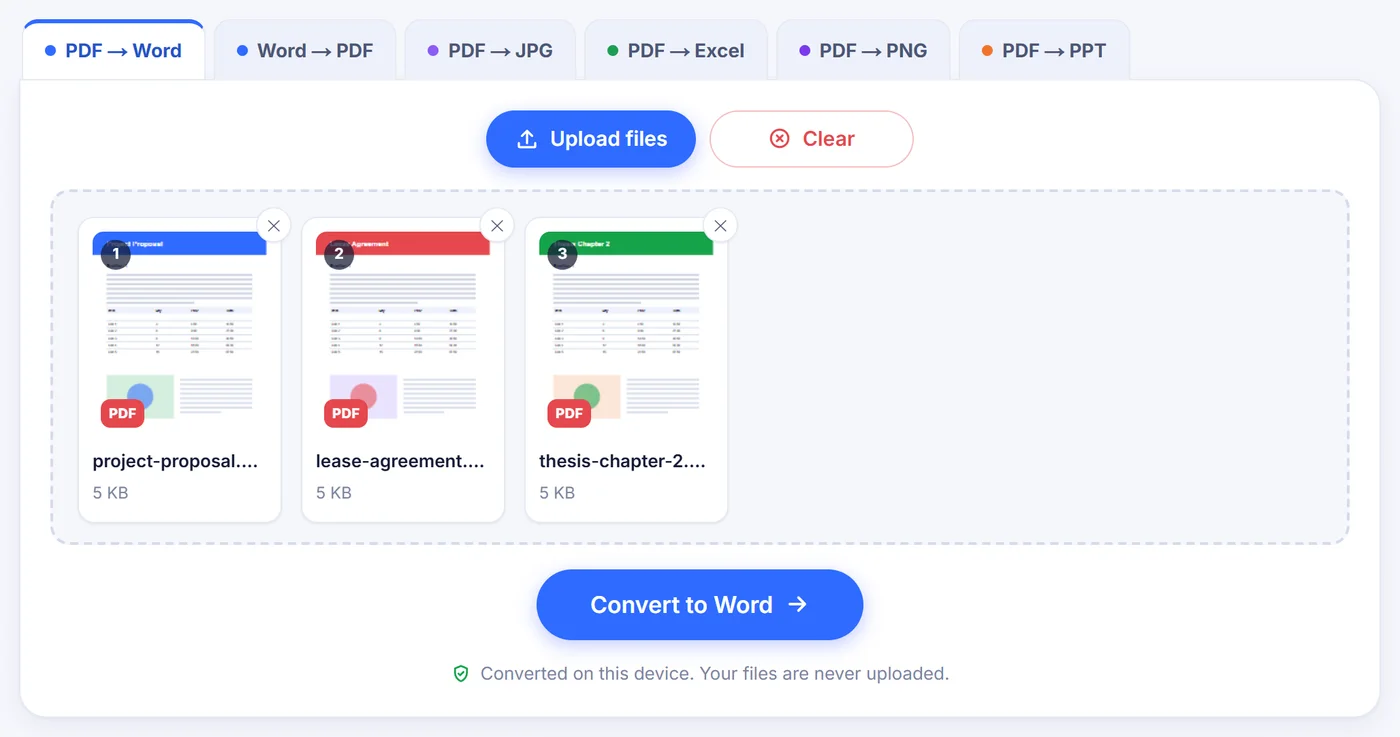
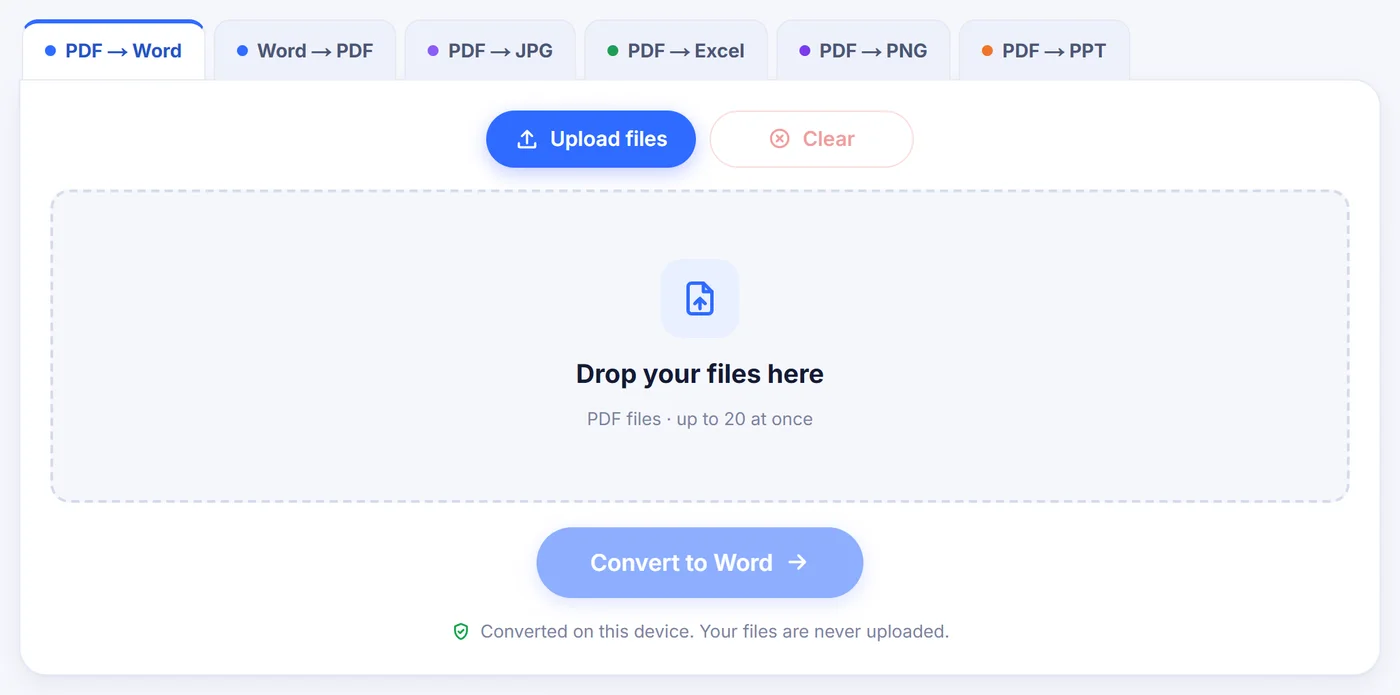
Trascina un file o fino a 20 alla volta; per i PDF protetti viene chiesta la password, che viene usata solo su questo dispositivo.
Scegli una modalità
"Editable text" (testo modificabile) per i documenti da riscrivere, "Exact layout" (impaginazione esatta) per moduli e pagine grafiche, più l'OCR se le pagine sono scansionate.
Salva il DOCX
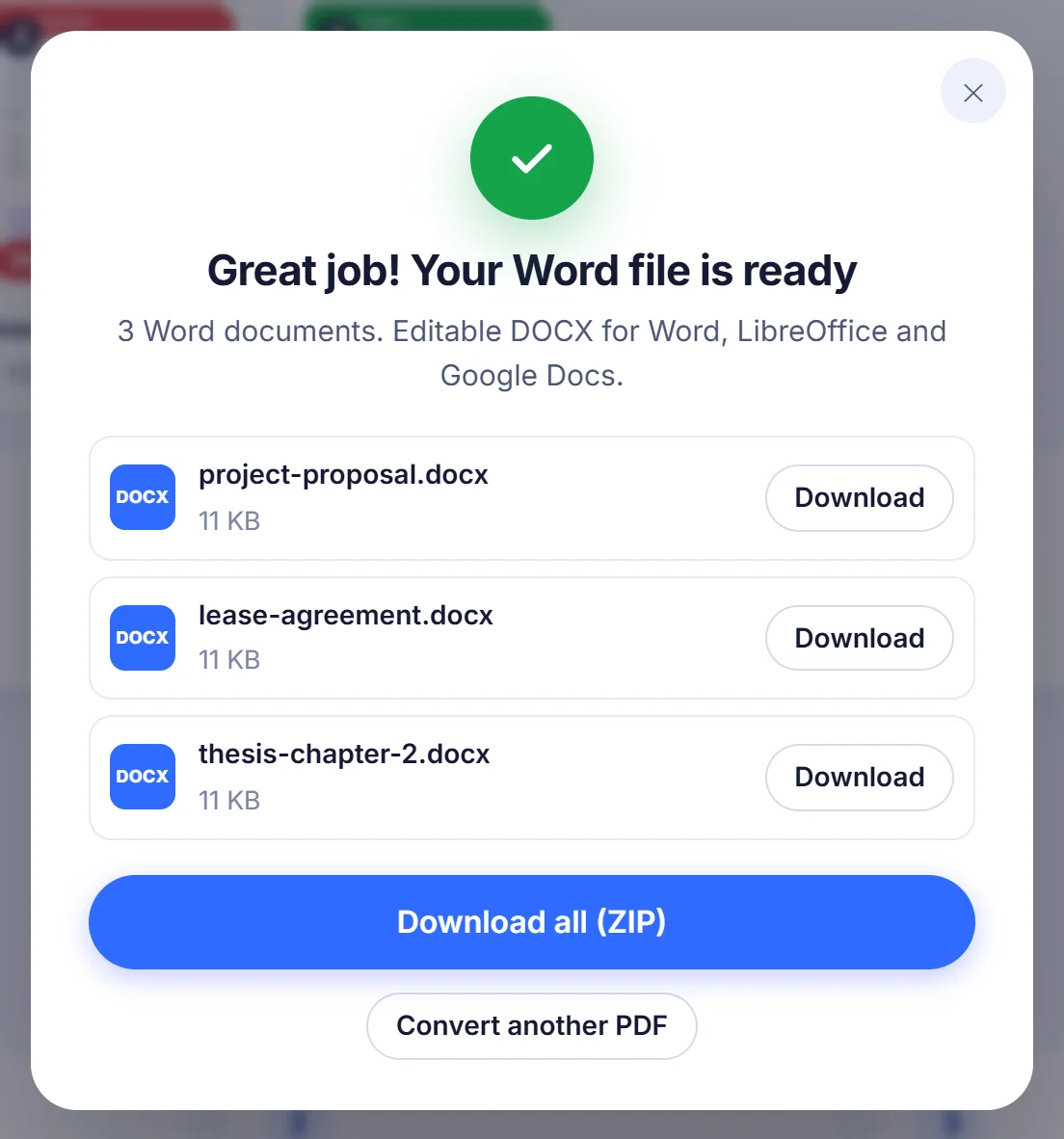
Scarica il file Word, o uno ZIP se ne hai convertiti più di uno, e aprilo in Word, LibreOffice o Google Docs.
Perché si converte un PDF in Word
Un PDF è pensato per essere letto, non riscritto. Va benissimo finché qualcuno non ti manda un contratto con una data sbagliata, un curriculum da aggiornare dopo tre anni o una relazione i cui numeri sono cambiati la settimana scorsa. Ribattere tutto a mano è lento e si rischiano errori. Trasformare il PDF in un documento Word ti restituisce il testo originale come veri paragrafi, così modifichi solo le parti che vanno cambiate.
Altri motivi frequenti: riutilizzare qualche pagina di un manuale lungo, tradurre una brochure, inserire revisioni in una bozza che esiste solo come PDF, oppure citare una lettera scansionata senza doverla ricopiare.
Come funziona la conversione su questa pagina
Quando aggiungi un file, il convertitore lo apre e analizza le prime pagine. Se contengono pochissimo testo selezionabile, il file viene segnalato come scansione e il riconoscimento del testo si attiva da solo. Poi compare una piccola finestra di opzioni con le scelte descritte qui sotto.
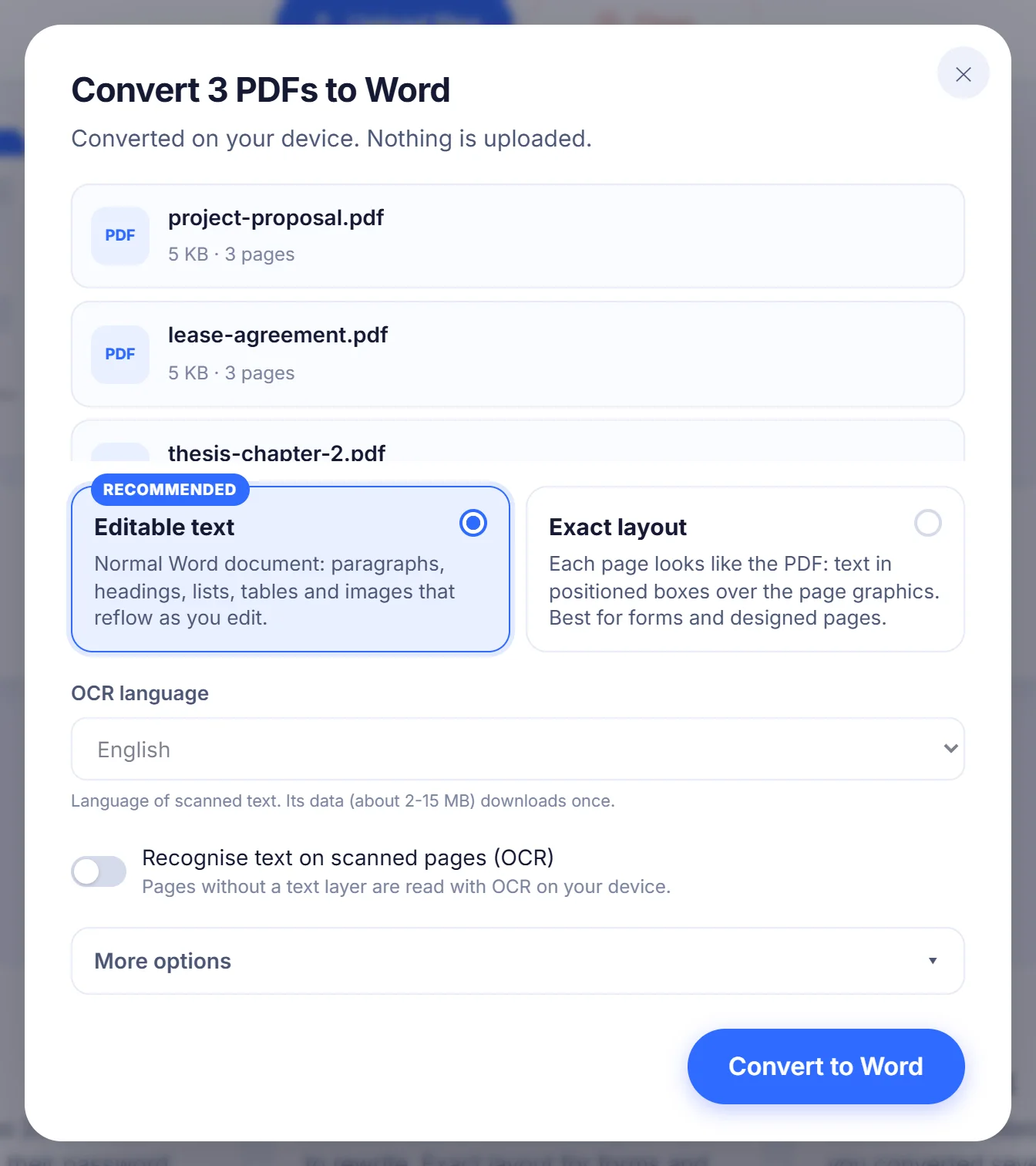
"Editable text" (consigliata)
Questa modalità produce un normale documento Word. Le righe spezzate solo perché il testo era arrivato al bordo della colonna vengono riunite in paragrafi scorrevoli, e le parole divise da un trattino a fine riga vengono ricomposte. I titoli grandi o in grassetto diventano veri titoli di Word, così il riquadro di spostamento di Word mostra la struttura del documento. Gli elenchi puntati diventano elenchi di Word con i loro livelli di rientro, e il testo disposto in colonne allineate viene trasformato in una vera tabella che puoi ridimensionare.
"Exact layout"
Alcuni PDF non sono fatti per essere rimpaginati: moduli di domanda, certificati, volantini, menù. Per questi, "Exact layout" mantiene ogni pagina esattamente com'era. La grafica della pagina resta sullo sfondo e ogni blocco di testo viene posizionato sopra in una casella propria, sempre modificabile. Il risultato è migliore in Microsoft Word o LibreOffice, perché altri editor gestiscono le caselle posizionate in modo meno affidabile.
Altre impostazioni
- Pagine: quando converti un solo file puoi indicare un intervallo come 2-6, 9 invece di convertire tutto il documento.
- Lingua OCR: sono disponibili 28 lingue, dall'inglese e dal rumeno fino all'arabo, al giapponese e all'hindi. La lingua del tuo browser è preselezionata.
- Altre opzioni ("More options"): conservare o eliminare immagini e disegni, attivare o disattivare il riconoscimento delle tabelle, spostare intestazioni, piè di pagina e numeri di pagina ripetuti nella vera intestazione e nel vero piè di pagina di Word, iniziare ogni pagina del PDF su una nuova pagina di Word, e applicare l'OCR anche alle pagine quasi prive di testo. In "Exact layout" gli interruttori per tabelle, intestazioni e interruzioni di pagina sono disattivati, perché ogni pagina viene riprodotta così com'è.
Cosa resta intatto e cosa può spostarsi
La formattazione del testo passa bene: grassetto, corsivo, dimensioni dei caratteri, colori, apici e pedici, allineamento e rientri. I nomi dei font vengono mantenuti e i font standard dei PDF ricevono i soliti equivalenti di Word: Helvetica diventa Arial, Times diventa Times New Roman. Se il PDF usa un font che non hai installato, Word lo sostituisce con uno simile, quindi la lunghezza delle righe può cambiare leggermente.
Le foto vengono ritagliate da un rendering della pagina, salvate come JPEG e inserite dove si trovavano, perciò un'immagine ad altissima risoluzione può risultare un po' meno nitida che nel PDF. Anche grafici e loghi disegnati come forme vettoriali vengono catturati come immagini: hanno l'aspetto giusto, ma non si possono modificare come grafici di Word. Le pagine impaginate su due colonne vengono lette colonna per colonna, così il testo in Word segue l'ordine naturale di lettura invece di saltare da una parte all'altra della pagina.
Cose da controllare rapidamente dopo la conversione: tabelle complesse con celle unite o senza spazi netti tra le colonne, testo scritto in diagonale (viene conservato, ma come testo semplice alla fine di quella pagina) ed elenchi numerati, i cui numeri restano come testo digitato e non come numerazione automatica di Word. In modalità "Editable text" il numero di pagine in Word può differire da quello del PDF, perché ora il testo scorre liberamente.
PDF scansionati e OCR
Una scansione è solo una fotografia di un foglio di carta. Non contiene testo da copiare, quindi il convertitore deve leggere le lettere con il riconoscimento ottico dei caratteri. Lascia attivo l'interruttore OCR, scegli la lingua in cui è scritto il documento, e ogni pagina scansionata viene riconosciuta e poi impaginata con la stessa logica di paragrafi e tabelle di un PDF normale. Il testo riconosciuto arriva come testo semplice nel font principale del documento, quindi grassetto, corsivo e colori della scansione vanno riapplicati a mano.
I dati linguistici, circa 2-15 MB a seconda della lingua, vengono scaricati la prima volta che li usi e poi riutilizzati. Se in quel momento la connessione cade, la conversione si completa comunque, ma le pagine scansionate restano immagini e una breve nota ti spiega il motivo. Per i risultati più puliti usa scansioni dritte e nitide; fotocopie sbiadite e testo scritto a mano richiederanno una rilettura.
Risolvere i problemi più comuni
- Il PDF ha una password. Ti viene chiesta prima di qualsiasi operazione. Inseriscila e il file si apre; scegli "Skip" (salta) se preferisci lasciare fuori quel file.
- Il file Word non contiene testo. Probabilmente il PDF è una scansione e l'OCR era disattivato. Ripeti la conversione con l'OCR attivo.
- Un documento molto lungo si blocca sul telefono. I telefoni hanno meno memoria dei computer. Converti un intervallo di pagine, oppure usa un portatile per i file con centinaia di pagine.
- Una pagina è danneggiata. Nel file Word viene lasciata vuota e il resto del documento viene convertito comunque, così non perdi tutto per una sola pagina difettosa.
- Le intestazioni si ripetono nel corpo del testo. Verifica che l'opzione per intestazioni e piè di pagina in "More options" sia attiva e scegli "Editable text", perché "Exact layout" mantiene ogni elemento al suo posto.
Più file in una volta sola
Puoi mettere in coda fino a 20 PDF, riordinarli o rimuoverli, e convertirli con le stesse impostazioni in un'unica operazione. Ognuno diventa un DOCX a sé con il nome del file originale: per esempio fattura-marzo.pdf diventa fattura-marzo.docx. Quando c'è più di un risultato puoi scaricarli tutti insieme in uno ZIP oppure uno alla volta. Un pulsante "Cancel" (annulla) interrompe il lavoro in qualsiasi momento.
I tuoi file restano sul tuo computer
Molti convertitori online inviano il documento a un server remoto, lo convertono lì e te lo rimandano. Qui il lavoro viene svolto da codice che gira nella scheda del tuo browser, quindi il PDF non viene trasmesso da nessuna parte. È un dettaglio che conta per buste paga, referti medici, bozze legali e qualsiasi altra cosa che non manderesti via e-mail a uno sconosciuto. Quando chiudi la scheda, il file e il risultato scompaiono dalla memoria.
Una breve nota sui due formati
Il PDF memorizza ogni carattere in un punto fisso della pagina: per questo appare identico ovunque e per questo resiste alle modifiche. Un file DOCX memorizza il testo come paragrafi, stili e tabelle che si riadattano mentre scrivi. Convertire dall'uno all'altro significa ricostruire quella struttura partendo dalle posizioni sulla pagina, ed è esattamente quello che fa questo strumento, pagina dopo pagina.
Domande frequenti
Come si converte un PDF in Word gratis?
Aggiungi il PDF qui sopra, scegli "Editable text" e premi Converti in Word. Il DOCX viene scaricato direttamente dal browser, senza account e senza filigrana.
Posso modificare in Word un PDF scansionato?
Sì, dopo che è stato letto con l'OCR. Lascia attiva l'opzione OCR, scegli la lingua del documento e poi controlla il risultato per eventuali caratteri letti male.
Il mio PDF viene caricato da qualche parte?
No. La conversione avviene dentro il browser, quindi il documento non lascia mai il tuo dispositivo. Vengono scaricati solo i dati linguistici dell'OCR, una volta sola, la prima volta che ti servono.
Perché il documento Word convertito è diverso dal PDF?
La modalità "Editable text" lascia scorrere i paragrafi e i font mancanti vengono sostituiti con altri simili. Se la pagina deve apparire identica all'originale, riconvertila con "Exact layout".
Posso convertire in Word solo alcune pagine di un PDF?
Sì. Con un singolo file, scrivi un intervallo come 1-3, 7 nel campo delle pagine. Lascialo vuoto per convertire tutte le pagine.
Funziona con i PDF protetti da password?
Sì, purché tu conosca la password. La inserisci quando viene richiesta e viene usata solo sul tuo dispositivo per aprire il file.
Posso convertire più PDF in DOCX contemporaneamente?
Sì, fino a 20 in un'unica operazione. Ogni PDF diventa un file Word a sé, e puoi scaricarli tutti insieme in uno ZIP.