PDF Word Çevirici – PDF'i Word'e Çevir
Bu PDF Word çevirici, PDF'inizi doğrudan tarayıcınızın içinde düzenleyebileceğiniz bir DOCX dosyasına dönüştürür. Dosya baştan sona cihazınızda kalır; hesap açmanız gerekmez, filigran da yoktur.
Dönüştürme bu cihazda yapılır. Dosyalarınız hiçbir zaman yüklenmez.
Nasıl çalışır?
PDF'inizi ekleyin
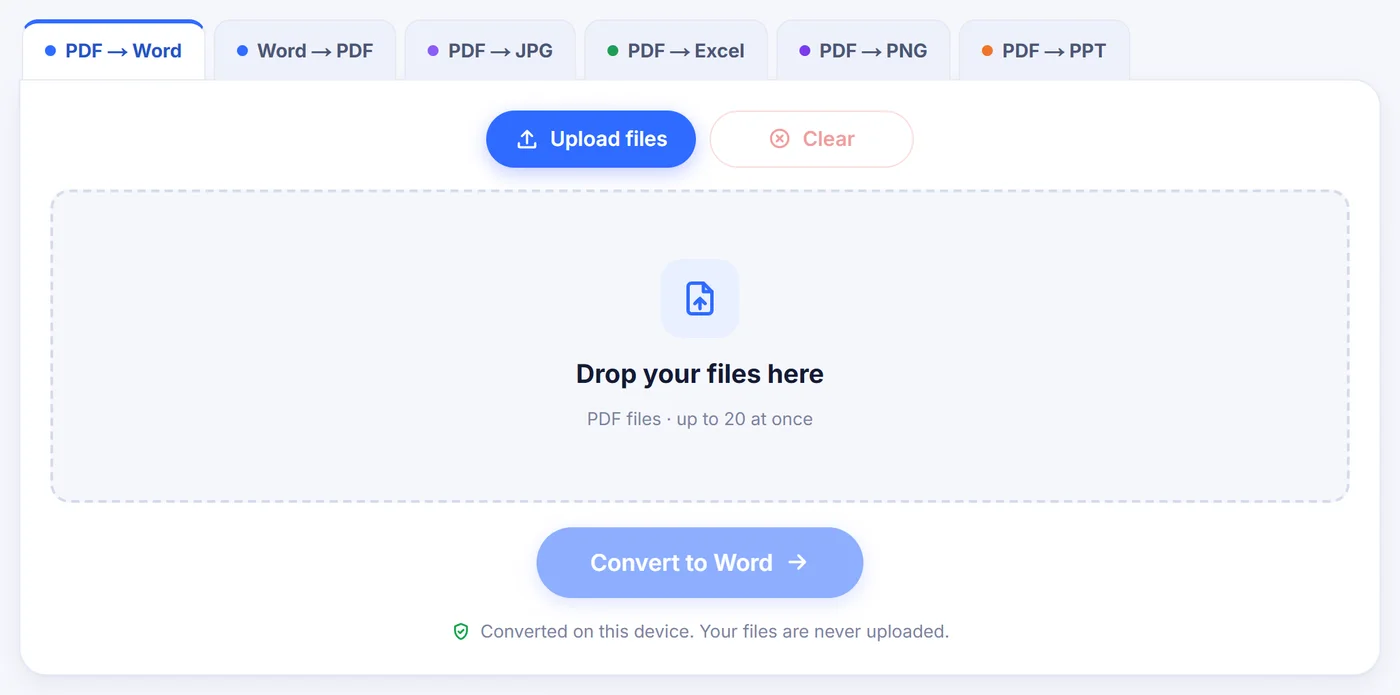
Tek bir dosya ya da tek seferde en fazla 20 dosya bırakın; şifreli PDF'ler şifrelerini sorar ve bu şifre yalnızca bu cihazda kullanılır.
Bir mod seçin
Yeniden yazmak istediğiniz belgeler için "Editable text" (düzenlenebilir metin), formlar ve tasarlanmış sayfalar için "Exact layout" (birebir düzen), sayfalar taranmışsa ayrıca OCR.
DOCX'i kaydedin
Word dosyasını, birden fazla dosya çevirdiyseniz ZIP'i indirin ve Word, LibreOffice ya da Google Docs ile açın.
İnsanlar PDF'i neden Word'e çevirir?
PDF okumak için tasarlanmıştır, yeniden yazmak için değil. Biri size tek bir tarihi yanlış yazılmış bir sözleşme, üç yıl sonra güncellemeniz gereken bir CV ya da rakamları geçen hafta değişen bir rapor gönderene kadar bu bir sorun değildir. Her şeyi baştan yazmak yavaştır ve hata yapmak kolaydır. PDF'i Word belgesine çevirdiğinizde özgün metni gerçek paragraflar hâlinde geri alırsınız; böylece yalnızca değişmesi gereken kısımları değiştirirsiniz.
Diğer yaygın nedenler: uzun bir kılavuzun birkaç sayfasını yeniden kullanmak, bir broşürü çevirmek, yalnızca PDF olarak elinizde bulunan bir taslağa değişiklik izleme eklemek ya da taranmış bir mektuptan baştan yazmadan alıntı yapmak.
Bu sayfada dönüştürme nasıl çalışır?
Bir dosya eklediğinizde çevirici önce dosyayı açar ve ilk birkaç sayfasına bakar. Bu sayfalarda seçilebilir metin neredeyse hiç yoksa dosya taranmış olarak işaretlenir ve metin tanıma sizin için otomatik olarak açılır. Ardından aşağıdaki seçenekleri içeren küçük bir ayarlar penceresi görünür.
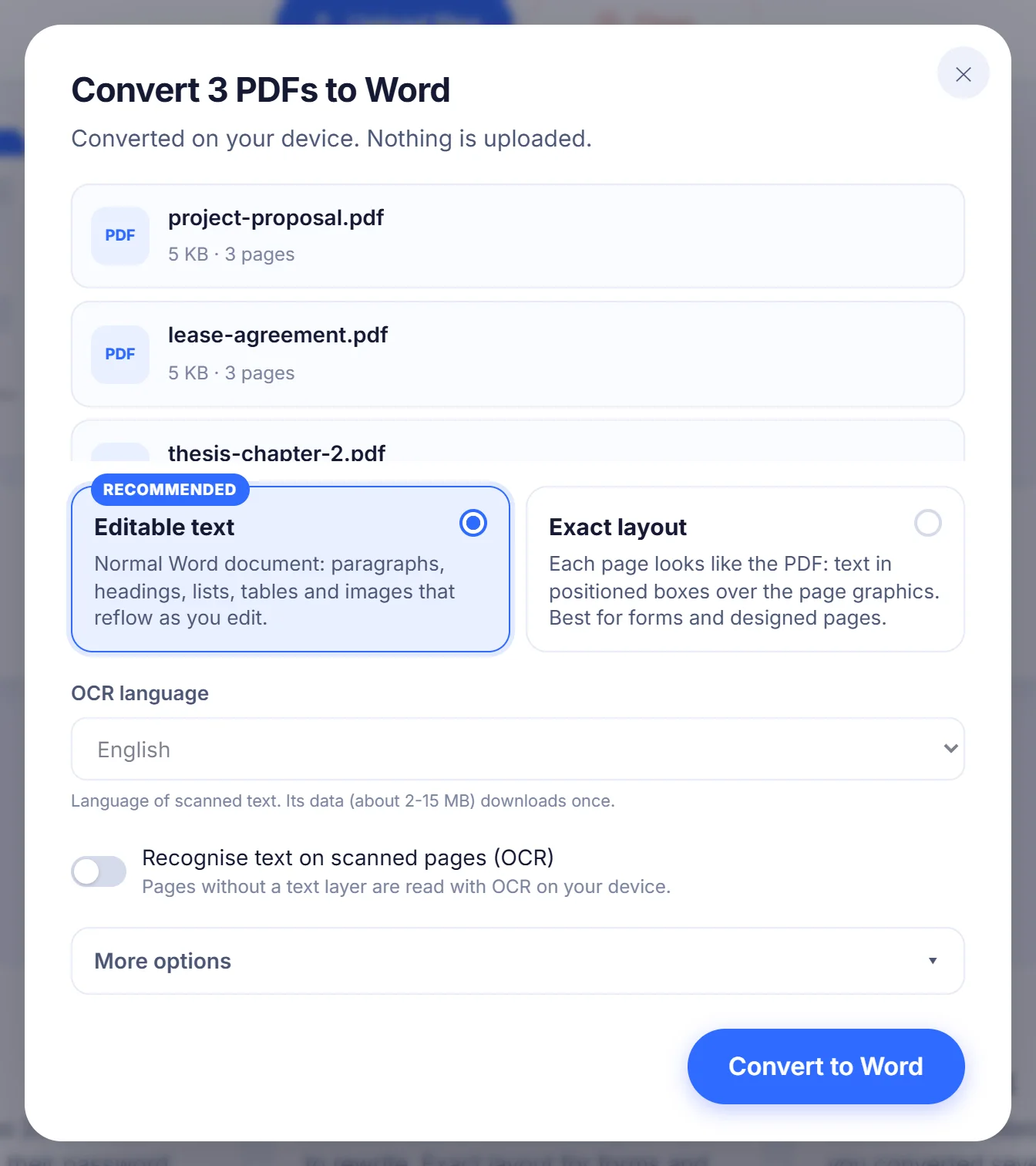
"Editable text" – düzenlenebilir metin (önerilen)
Bu mod sıradan bir Word belgesi üretir. Yalnızca metin sütunun kenarına ulaştığı için bölünmüş satırlar yeniden akan paragraflar hâlinde birleştirilir; satır sonunda tire ile bölünmüş sözcükler tekrar bir araya getirilir. Büyük ya da kalın başlıklar gerçek Word başlıklarına dönüşür, böylece Word'ün gezinti bölmesi belgenin yapısını gösterir. Madde işaretli öğeler girinti düzeyleriyle birlikte Word listelerine dönüşür; hizalı sütunlar hâlinde dizilmiş metinler ise boyutunu değiştirebileceğiniz gerçek bir tabloya çevrilir.
"Exact layout" – birebir düzen
Bazı PDF'lerin yeniden akması istenmez: başvuru formları, sertifikalar, el ilanları, menüler. Bunlar için "Exact layout" her sayfayı olduğu gibi korur. Sayfanın grafikleri arka planda durur ve her metin bloğu, kendi konumlandırılmış kutusu içinde ve hâlâ düzenlenebilir biçimde bunun üzerine yerleştirilir. Bu mod en iyi Microsoft Word ve LibreOffice'te çalışır, çünkü diğer düzenleyiciler konumlandırılmış çerçeveleri daha az güvenilir biçimde işler.
Diğer ayarlar
- Pages (sayfalar): tek bir dosya çevirirken belgenin tamamı yerine 2-6, 9 gibi bir aralık yazabilirsiniz.
- OCR language (OCR dili): İngilizce ve Rumenceden Arapça, Japonca ve Hintçeye kadar 28 dil mevcuttur. Tarayıcınızın dili önceden seçili gelir.
- More options (daha fazla seçenek): görselleri ve çizimleri koruyun ya da atın, tablo algılamayı açıp kapatın, tekrarlayan üstbilgi, altbilgi ve sayfa numaralarını Word'ün gerçek üstbilgi ve altbilgisine taşıyın, her PDF sayfasını yeni bir Word sayfasında başlatın ve neredeyse hiç metin içermeyen sayfalarda da OCR çalıştırın. "Exact layout" modunda tablo, üstbilgi ve sayfa sonu anahtarları gri görünür, çünkü her sayfa olduğu gibi yeniden oluşturulur.
Neler aynen korunur, neler kayabilir?
Metin biçimlendirmesi iyi aktarılır: kalın, italik, yazı tipi boyutları, renkler, üst ve alt simgeler, hizalama ve girintiler. Yazı tipi adları taşınır ve standart PDF yazı tipleri her zamanki Word karşılıklarını alır: Helvetica Arial'e, Times ise Times New Roman'a dönüşür. PDF'de sizde yüklü olmayan bir yazı tipi kullanılıyorsa Word onun yerine benzer bir yazı tipi koyar; bu yüzden satır uzunlukları biraz değişebilir.
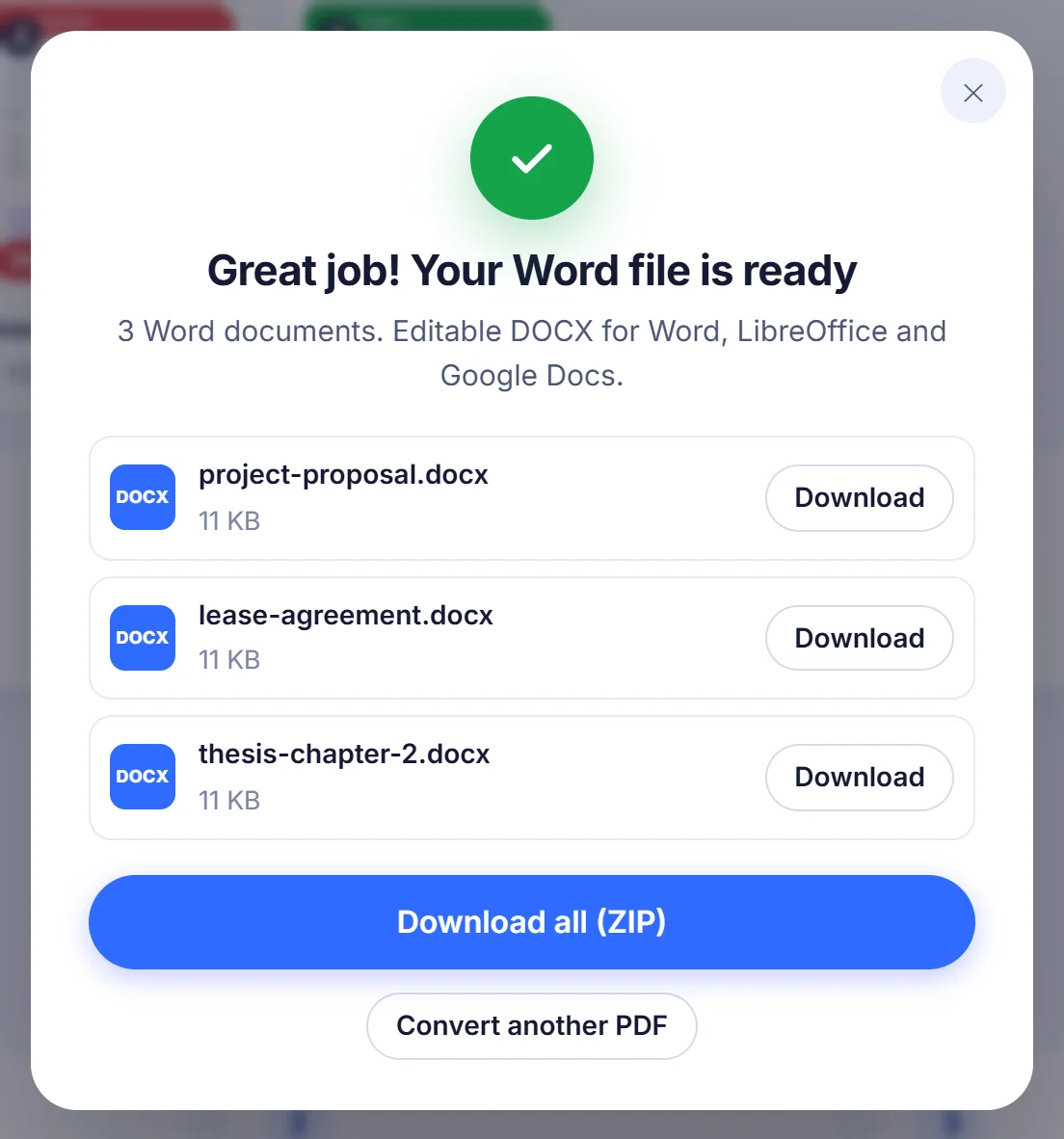
Fotoğraflar sayfanın bir görüntüsünden kesilir, JPEG olarak kaydedilir ve bulundukları yere yerleştirilir; bu yüzden çok yüksek çözünürlüklü bir görsel PDF'dekine göre biraz daha yumuşak çıkabilir. Vektör şekil olarak çizilmiş grafikler ve logolar da resim olarak alınır; yani doğru görünürler ama Word grafiği olarak düzenlenemezler. İki sütun hâlinde dizilmiş sayfalar sütun sütun okunur, böylece Word'deki metin sayfanın bir ucundan diğerine atlamak yerine doğal okuma sırasını izler.
Sonradan kısa bir kontrol gerektiren şeyler: birleştirilmiş hücreli ya da sütun boşlukları belirsiz karmaşık tablolar, eğik yazılmış metinler (korunur, ancak o sayfanın sonunda düz metin olarak) ve numaralı listeler; bunların numaraları otomatik Word numaralandırması yerine yazılmış metin olarak kalır. "Editable text" modunda Word'deki sayfa sayısı PDF'den farklı olabilir, çünkü metin artık serbestçe akar.
Taranmış PDF'ler ve OCR
Bir tarama, kâğıdın fotoğrafından başka bir şey değildir. İçinde kopyalanacak metin yoktur; bu yüzden çeviricinin harfleri optik karakter tanıma ile okuması gerekir. OCR anahtarını açık bırakın, belgenin yazıldığı dili seçin; taranmış her sayfa tanınır ve ardından normal bir PDF ile aynı paragraf ve tablo mantığıyla düzenlenir. Tanınan metin belgenin ana yazı tipinde düz metin olarak gelir; bu nedenle taramadaki kalın, italik ve renkleri elle yeniden uygulamanız gerekir.
Dile göre yaklaşık 2 ile 15 MB arasında olan dil verisi, ilk kullanımınızda indirilir ve sonra yeniden kullanılır. O anda bağlantınız koparsa dönüştürme yine tamamlanır, ancak taranmış sayfalar görsel olarak kalır ve kısa bir not size nedenini söyler. En temiz sonuç için düz ve net taramalar kullanın; soluk fotokopiler ve el yazısı düzeltme okuması gerektirecektir.
Sık karşılaşılan sorunların çözümü
- PDF şifreli. Herhangi bir şey olmadan önce şifre sizden istenir. Şifreyi yazın, dosya açılır; o dosyayı dışarıda bırakmayı tercih ederseniz "Skip" (atla) seçeneğini seçin.
- Word dosyasında metin yok. PDF büyük olasılıkla taranmış ve OCR kapalıydı. OCR açıkken yeniden çalıştırın.
- Çok uzun bir belge telefonda takılıyor. Telefonların belleği bilgisayarlardan daha azdır. Bir sayfa aralığı çevirin ya da yüzlerce sayfalık dosyalar için dizüstü bilgisayar kullanın.
- Bir sayfa bozuk. Word dosyasında boş bırakılır ve belgenin geri kalanı yine de çevrilir; böylece tek bir bozuk sayfa yüzünden her şeyi kaybetmezsiniz.
- Üstbilgiler gövde metninde tekrarlanıyor. "More options" altındaki üstbilgi ve altbilgi seçeneğinin açık olduğundan emin olun ve "Editable text" modunu seçin; çünkü "Exact layout" her öğeyi yerinde tutar.
Birden fazla dosyayı tek seferde çevirin
En fazla 20 PDF'i sıraya alabilir, sıralarını değiştirebilir ya da kaldırabilir ve hepsini aynı ayarlarla tek seferde çevirebilirsiniz. Her biri özgün dosya adıyla kendi DOCX dosyasına dönüşür; örneğin fatura-mart.pdf, fatura-mart.docx olur. Birden fazla sonuç olduğunda hepsini birlikte ZIP olarak ya da tek tek indirebilirsiniz. "Cancel" (iptal) düğmesi işlemi istediğiniz anda durdurur.
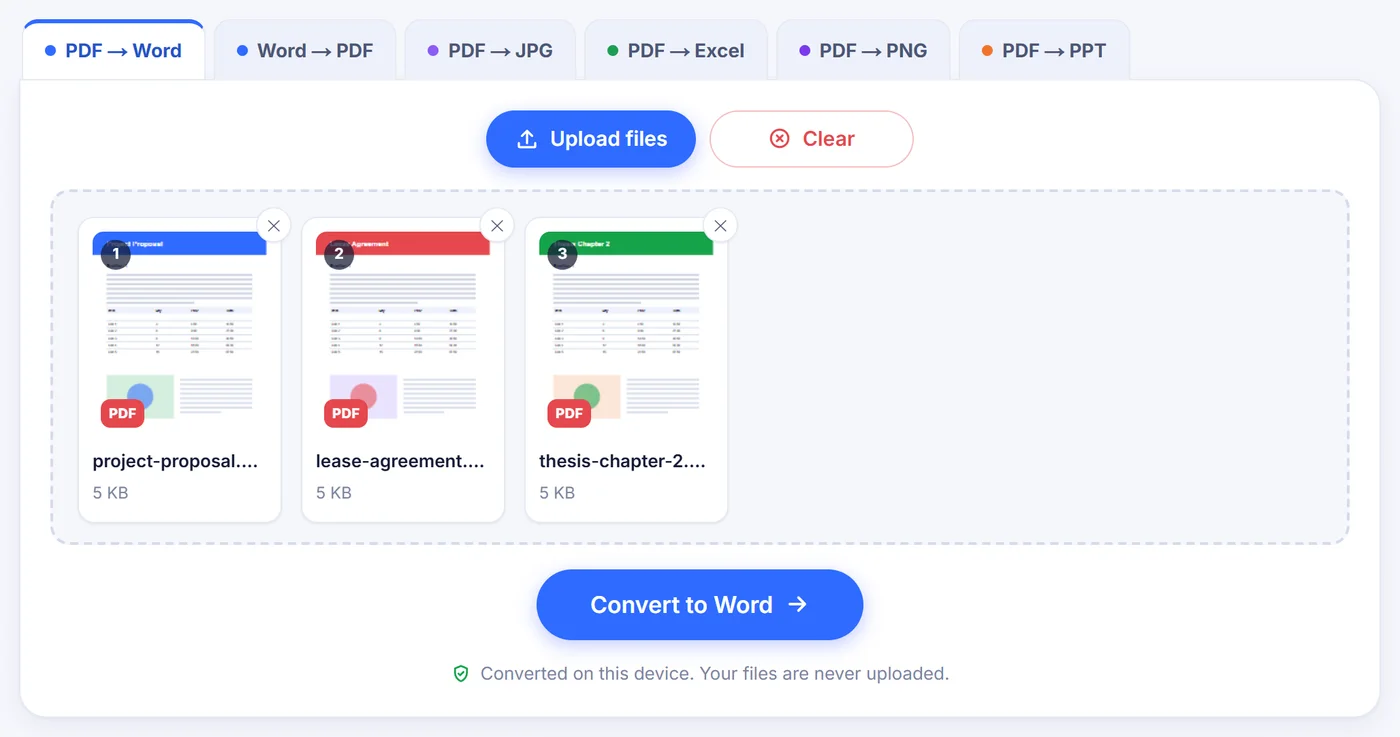
Dosyalarınız bilgisayarınızda kalır
Birçok online çevirici belgenizi uzak bir makineye gönderir, orada çevirir ve geri yollar. Burada ise iş, kendi tarayıcı sekmenizde çalışan kod tarafından yapılır; bu yüzden PDF hiçbir yere iletilmez. Bu, maaş bordroları, tıbbi yazılar, hukuki taslaklar ve bir yabancıya e-postayla göndermeyeceğiniz her şey için önemlidir. Sekmeyi kapattığınızda dosya da sonuç da bellekten silinir.
İki biçim hakkında kısa bir not
PDF her karakteri sayfada sabit bir noktada saklar; bu yüzden her yerde aynı görünür ve yine bu yüzden düzenlemeye direnir. Bir DOCX dosyası ise metni siz yazdıkça yeniden akan paragraflar, stiller ve tablolar olarak saklar. İkisi arasında dönüştürme yapmak, bu yapıyı sayfadaki konumlardan yeniden kurmak demektir; bu araç da tam olarak bunu sayfa sayfa yapar.
Sık sorulan sorular
PDF'i Word'e ücretsiz nasıl çeviririm?
PDF'i yukarıya ekleyin, "Editable text" seçeneğini seçin ve Word'e Çevir düğmesine basın. DOCX, hesap ve filigran olmadan doğrudan tarayıcınızdan indirilir.
Taranmış bir PDF'i Word'de düzenleyebilir miyim?
Evet, OCR ile okunduktan sonra. OCR seçeneğini açık tutun ve belgenin dilini seçin; ardından sonucu yanlış okunmuş karakterler açısından kontrol edin.
PDF'im bir yere yüklenecek mi?
Hayır. Dönüştürme tarayıcınızın içinde çalışır, bu yüzden belge cihazınızdan asla çıkmaz. Yalnızca OCR dil verisi, ihtiyaç duyduğunuz ilk seferde bir kez indirilir.
Çevrilen Word belgem neden PDF'den farklı görünüyor?
"Editable text" modu paragrafların yeniden akmasına izin verir ve eksik yazı tipleri benzerleriyle değiştirilir. Sayfanın özgün hâliyle birebir görünmesi gerekiyorsa "Exact layout" ile yeniden çevirin.
Bir PDF'in yalnızca bazı sayfalarını Word'e çevirebilir miyim?
Evet. Tek dosyayla çalışırken "Pages" kutusuna 1-3, 7 gibi bir aralık yazın. Tüm sayfaları çevirmek için boş bırakın.
Şifre korumalı PDF'lerle çalışıyor mu?
Şifreyi bildiğiniz sürece evet. Sorulduğunda şifreyi yazarsınız ve şifre yalnızca dosyayı açmak için cihazınızda kullanılır.
Birden fazla PDF'i aynı anda DOCX'e çevirebilir miyim?
Evet, tek seferde en fazla 20 dosya. Her PDF kendi Word dosyasına dönüşür ve hepsini birlikte ZIP olarak indirebilirsiniz.