Chuyển PDF sang Word
Công cụ chuyển PDF sang Word này dựng lại tệp PDF của bạn thành tệp DOCX có thể chỉnh sửa, ngay trong trình duyệt. Tệp luôn ở trên thiết bị của bạn trong suốt quá trình, không cần tài khoản và không có watermark.
Chuyển đổi ngay trên thiết bị này. Tệp của bạn không bao giờ được tải lên máy chủ.
Cách hoạt động
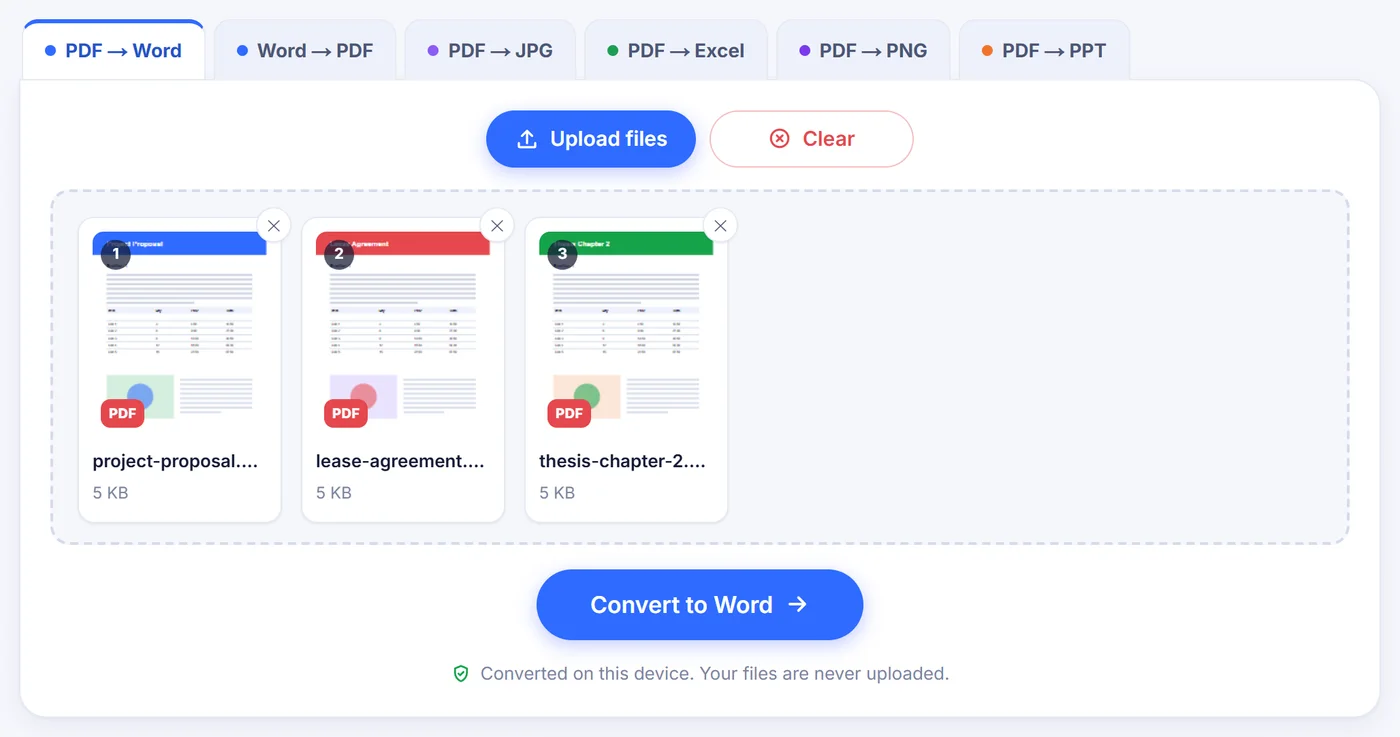
Thêm tệp PDF
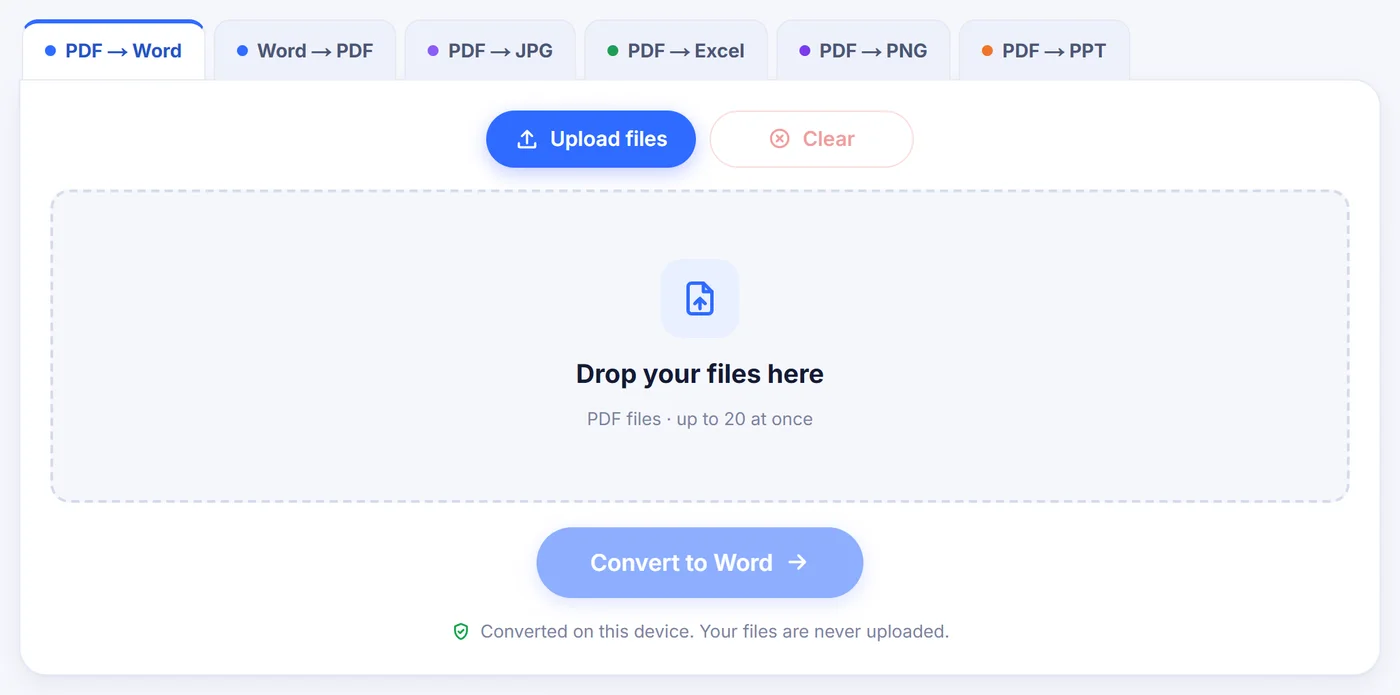
Kéo thả một tệp hoặc tối đa 20 tệp cùng lúc; PDF có khóa sẽ hỏi mật khẩu, và mật khẩu chỉ được dùng trên thiết bị này.
Chọn chế độ
"Editable text" (văn bản chỉnh sửa được) cho tài liệu bạn muốn viết lại, "Exact layout" (giữ nguyên bố cục) cho biểu mẫu và trang đã thiết kế sẵn, thêm OCR nếu các trang là bản scan.
Lưu tệp DOCX
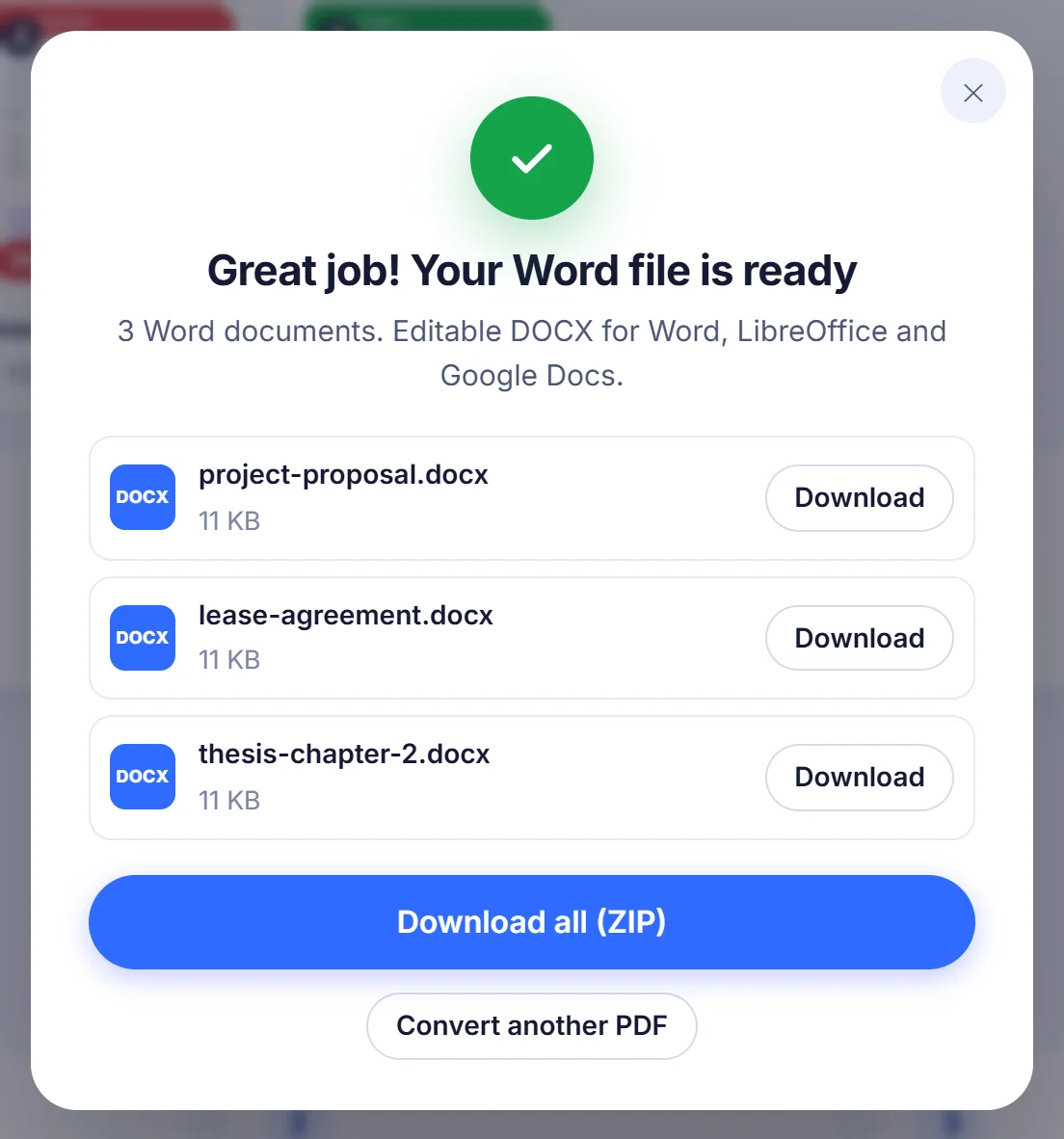
Tải tệp Word về, hoặc tệp ZIP khi bạn chuyển nhiều tệp, rồi mở trong Word, LibreOffice hoặc Google Docs.
Vì sao mọi người chuyển PDF sang Word
PDF được tạo ra để đọc, không phải để viết lại. Điều đó không sao cả, cho đến khi ai đó gửi cho bạn một hợp đồng sai một ngày tháng, một CV cần cập nhật sau ba năm, hay một báo cáo mà số liệu vừa thay đổi tuần trước. Gõ lại toàn bộ vừa chậm vừa dễ sai. Chuyển PDF thành tài liệu Word trả lại cho bạn văn bản gốc dưới dạng các đoạn văn thật sự, nên bạn chỉ cần sửa đúng chỗ cần sửa.
Những lý do phổ biến khác: dùng lại vài trang của một cuốn hướng dẫn dài, dịch một tờ rơi, thêm theo dõi thay đổi vào bản nháp chỉ còn tồn tại ở dạng PDF, hoặc trích dẫn một lá thư đã scan mà không phải gõ lại.
Cách chuyển đổi diễn ra trên trang này
Khi bạn thêm một tệp, công cụ sẽ mở tệp đó và xem qua vài trang đầu. Nếu các trang gần như không có văn bản chọn được, tệp sẽ được đánh dấu là bản scan và tính năng nhận dạng chữ được bật sẵn cho bạn. Sau đó, một cửa sổ tùy chọn nhỏ hiện ra với các lựa chọn dưới đây.
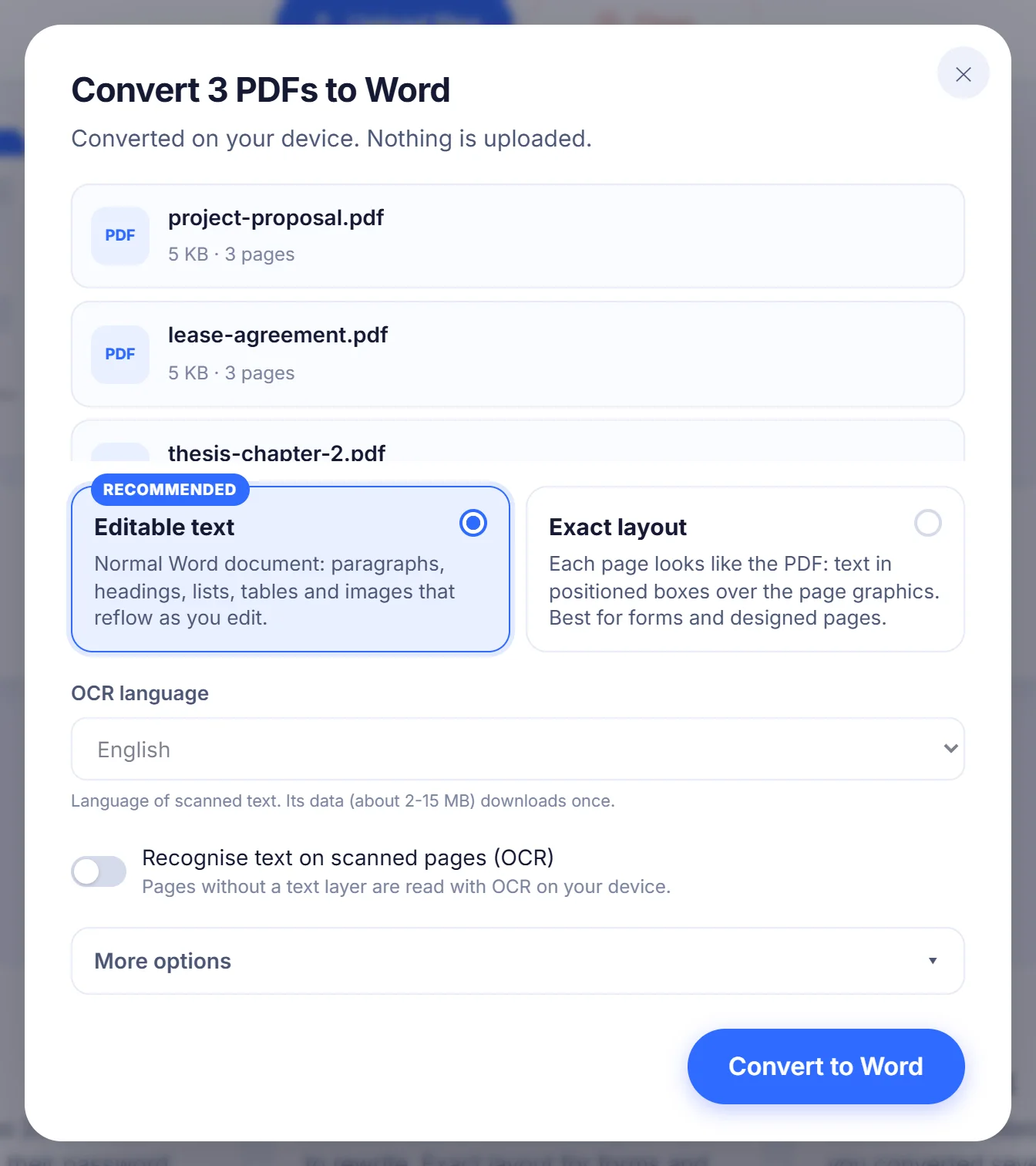
"Editable text" (khuyên dùng)
Chế độ này tạo ra một tài liệu Word thông thường. Những dòng bị ngắt chỉ vì chữ chạm đến mép cột sẽ được nối lại thành đoạn văn liền mạch, và các từ bị tách bằng dấu gạch nối ở cuối dòng được ghép lại. Tiêu đề cỡ lớn hoặc in đậm trở thành heading thật trong Word, nên ngăn điều hướng của Word hiển thị được cấu trúc tài liệu. Các mục gạch đầu dòng trở thành danh sách Word với đúng cấp thụt lề, và văn bản xếp thành các cột thẳng hàng được chuyển thành bảng đúng nghĩa mà bạn có thể thay đổi kích thước.
"Exact layout"
Có những PDF không nên để chữ chảy lại: đơn đăng ký, chứng chỉ, tờ rơi, thực đơn. Với các tệp này, "Exact layout" giữ mỗi trang trông đúng như ban đầu. Đồ họa của trang nằm ở nền, và từng khối văn bản được đặt lên trên trong một khung định vị riêng, vẫn chỉnh sửa được. Chế độ này hoạt động tốt nhất trong Microsoft Word hoặc LibreOffice, vì các trình soạn thảo khác xử lý khung định vị kém ổn định hơn.
Các thiết lập khác
- Pages (trang): khi chuyển một tệp duy nhất, bạn có thể nhập một phạm vi như 2-6, 9 thay vì chuyển cả tệp.
- OCR language (ngôn ngữ OCR): có 28 ngôn ngữ, từ tiếng Anh và tiếng Romania đến tiếng Ả Rập, tiếng Nhật và tiếng Hindi. Ngôn ngữ của trình duyệt được chọn sẵn.
- More options (tùy chọn khác): giữ hoặc bỏ ảnh và hình vẽ, bật hoặc tắt nhận dạng bảng, chuyển các đầu trang, chân trang và số trang lặp lại vào header và footer thật của Word, bắt đầu mỗi trang PDF trên một trang Word mới, và chạy OCR cả trên những trang gần như không có chữ. Trong "Exact layout", các công tắc bảng, đầu trang và ngắt trang bị làm mờ, vì mỗi trang được tái hiện nguyên trạng.
Những gì được giữ nguyên, và những gì có thể xê dịch
Định dạng văn bản được chuyển sang khá tốt: in đậm, in nghiêng, cỡ chữ, màu sắc, chỉ số trên và chỉ số dưới, căn lề và thụt đầu dòng. Tên phông chữ được giữ lại, và các phông PDF tiêu chuẩn được thay bằng phông Word tương ứng quen thuộc: Helvetica thành Arial, Times thành Times New Roman. Nếu PDF dùng phông bạn chưa cài, Word sẽ thay bằng phông tương tự, nên độ dài dòng có thể thay đổi đôi chút.
Ảnh được cắt từ bản kết xuất của trang, lưu dưới dạng JPEG và chèn vào đúng vị trí cũ, nên ảnh có độ phân giải rất cao có thể hơi mềm hơn so với trong PDF. Biểu đồ và logo vẽ bằng hình vector cũng được chụp thành ảnh, nghĩa là trông vẫn đúng nhưng không chỉnh sửa được như biểu đồ Word. Trang dàn thành hai cột được đọc theo từng cột, nên văn bản trong Word đi theo thứ tự đọc tự nhiên thay vì nhảy ngang qua trang.
Những thứ cần xem lại nhanh sau khi chuyển: bảng phức tạp có ô gộp hoặc không có khoảng cách cột rõ ràng, chữ viết nghiêng góc (vẫn được giữ, nhưng dưới dạng văn bản thường ở cuối trang đó), và danh sách đánh số, với số được giữ như chữ gõ tay thay vì đánh số tự động của Word. Ở chế độ "Editable text", số trang trong Word có thể khác với PDF, vì văn bản giờ đã chảy tự do.
PDF scan và OCR
Bản scan chỉ là ảnh chụp tờ giấy. Trong đó không có chữ để sao chép, nên công cụ phải đọc từng ký tự bằng nhận dạng ký tự quang học. Hãy để công tắc OCR bật, chọn ngôn ngữ của tài liệu, và mỗi trang scan sẽ được nhận dạng rồi dàn trang theo cùng logic đoạn văn và bảng như một PDF bình thường. Chữ nhận dạng được xuất hiện dưới dạng văn bản thường với phông chính của tài liệu, nên in đậm, in nghiêng và màu sắc từ bản scan phải được áp dụng lại bằng tay.
Dữ liệu ngôn ngữ, khoảng 2 đến 15 MB tùy ngôn ngữ, được tải về trong lần dùng đầu tiên rồi dùng lại sau đó. Nếu kết nối bị gián đoạn đúng lúc ấy, việc chuyển đổi vẫn hoàn tất, nhưng các trang scan sẽ ở lại dạng ảnh và một ghi chú ngắn cho bạn biết lý do. Để kết quả sạch nhất, hãy dùng bản scan thẳng, sắc nét; bản photocopy mờ và chữ viết tay sẽ cần đọc soát lại.
Khắc phục các sự cố thường gặp
- PDF có mật khẩu. Bạn được hỏi mật khẩu trước khi bất cứ điều gì diễn ra. Nhập vào và tệp sẽ mở; chọn Skip nếu bạn muốn bỏ qua tệp đó.
- Tệp Word không có chữ. PDF có lẽ là bản scan và OCR đang tắt. Chạy lại với OCR bật.
- Tài liệu rất dài bị đứng trên điện thoại. Điện thoại có ít bộ nhớ hơn máy tính. Hãy chuyển một phạm vi trang, hoặc dùng laptop cho các tệp hàng trăm trang.
- Một trang bị hỏng. Trang đó được để trống trong tệp Word và phần còn lại vẫn được chuyển, nên bạn không mất tất cả chỉ vì một trang lỗi.
- Đầu trang lặp lại trong phần thân. Hãy chắc rằng tùy chọn header và footer trong "More options" đang bật, và chọn "Editable text", vì "Exact layout" giữ nguyên mọi thành phần tại chỗ.
Chuyển nhiều tệp cùng lúc
Bạn có thể xếp hàng tối đa 20 tệp PDF, sắp xếp lại hoặc gỡ bớt, và chuyển tất cả với cùng một thiết lập trong một lần chạy. Mỗi tệp trở thành một DOCX riêng với tên tệp gốc, ví dụ invoice-march.pdf thành invoice-march.docx. Khi có nhiều hơn một kết quả, bạn có thể tải tất cả cùng lúc dưới dạng ZIP hoặc tải từng tệp. Nút Cancel dừng công việc bất cứ lúc nào.
Tệp của bạn luôn ở trên máy tính của bạn
Nhiều công cụ chuyển đổi trực tuyến gửi tài liệu của bạn đến một máy chủ từ xa, chuyển đổi ở đó rồi gửi trả lại. Ở đây, công việc do mã chạy ngay trong tab trình duyệt của bạn thực hiện, nên tệp PDF không bao giờ được truyền đi đâu cả. Điều đó rất quan trọng với phiếu lương, giấy tờ y tế, bản thảo pháp lý và bất cứ thứ gì bạn không muốn gửi email cho người lạ. Khi bạn đóng tab, tệp và kết quả đều biến mất khỏi bộ nhớ.
Đôi lời về hai định dạng
PDF lưu mỗi ký tự tại một vị trí cố định trên trang, đó là lý do nó trông giống hệt nhau ở mọi nơi và cũng là lý do nó khó chỉnh sửa. Tệp DOCX lưu văn bản dưới dạng đoạn văn, kiểu dáng và bảng, tự chảy lại khi bạn gõ. Chuyển đổi giữa hai định dạng nghĩa là dựng lại cấu trúc đó từ các vị trí trên trang, và đó chính là việc công cụ này làm, từng trang một.
Câu hỏi thường gặp
Làm sao để chuyển PDF sang Word miễn phí?
Thêm tệp PDF ở trên, chọn "Editable text" và bấm Chuyển sang Word. Tệp DOCX được tải thẳng từ trình duyệt, không cần tài khoản và không có watermark.
Tôi có thể chỉnh sửa PDF scan trong Word không?
Có, sau khi tệp được đọc bằng OCR. Giữ tùy chọn OCR bật và chọn ngôn ngữ của tài liệu, rồi kiểm tra kết quả xem có ký tự nào bị nhận sai không.
PDF của tôi có bị tải lên đâu không?
Không. Việc chuyển đổi chạy ngay trong trình duyệt, nên tài liệu không bao giờ rời khỏi thiết bị của bạn. Chỉ dữ liệu ngôn ngữ OCR được tải về, một lần, khi bạn cần đến lần đầu.
Vì sao tài liệu Word sau khi chuyển trông khác với PDF?
Chế độ "Editable text" cho phép đoạn văn chảy lại, và phông chữ thiếu được thay bằng phông tương tự. Nếu trang phải trông y hệt bản gốc, hãy chuyển lại bằng "Exact layout".
Tôi có thể chuyển chỉ một số trang của PDF sang Word không?
Có. Với một tệp duy nhất, nhập phạm vi như 1-3, 7 vào ô Pages. Để trống để chuyển toàn bộ trang.
Có hỗ trợ PDF được bảo vệ bằng mật khẩu không?
Có, miễn là bạn biết mật khẩu. Bạn nhập khi được hỏi và mật khẩu chỉ được dùng trên thiết bị của bạn để mở tệp.
Tôi có thể chuyển nhiều PDF sang DOCX cùng lúc không?
Có, tối đa 20 tệp trong một lần chạy. Mỗi PDF trở thành một tệp Word riêng, và bạn có thể tải tất cả cùng lúc dưới dạng ZIP.