Конвертер PDF в Word
Цей конвертер PDF в Word перебудовує ваш PDF у DOCX, який можна редагувати, просто у браузері. Файл увесь час залишається на вашому пристрої, а облікового запису чи водяних знаків немає.
Конвертація виконується на цьому пристрої. Ваші файли нікуди не надсилаються.
Як це працює
Додайте PDF
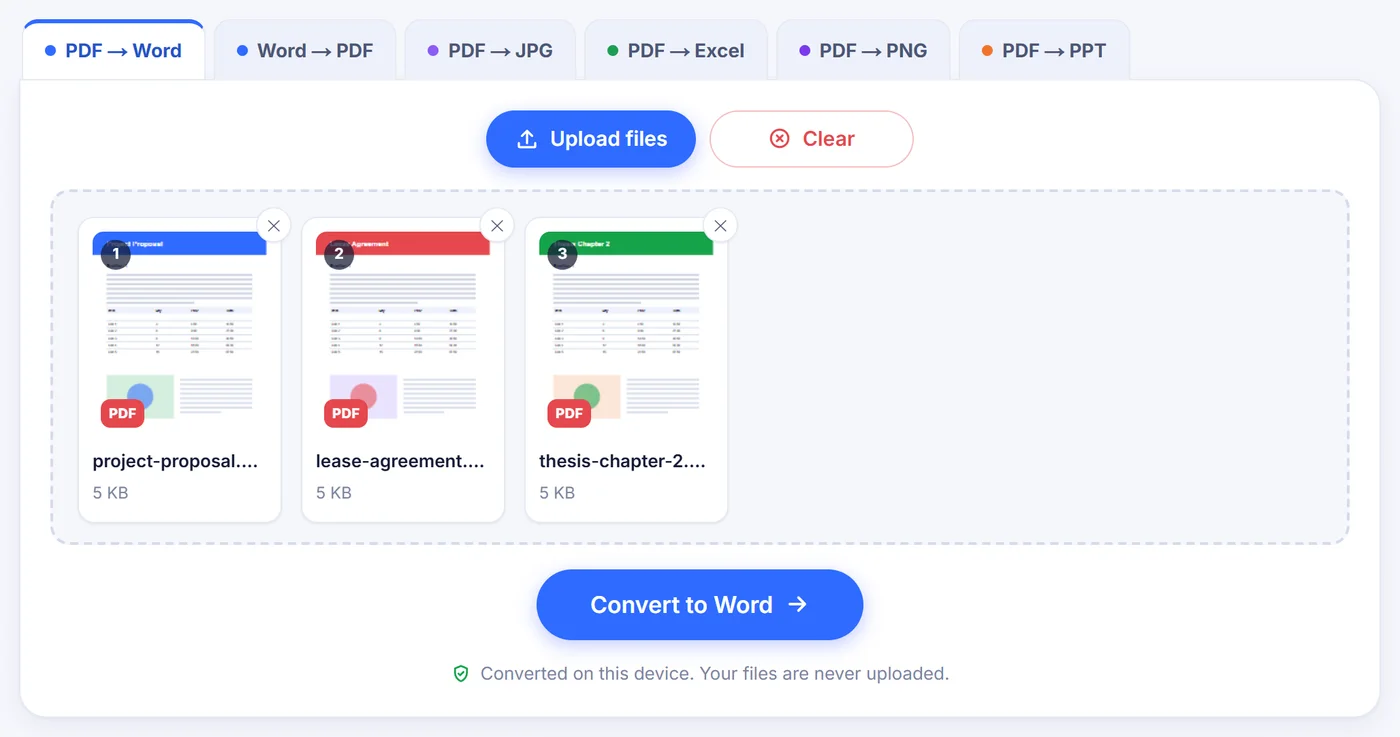
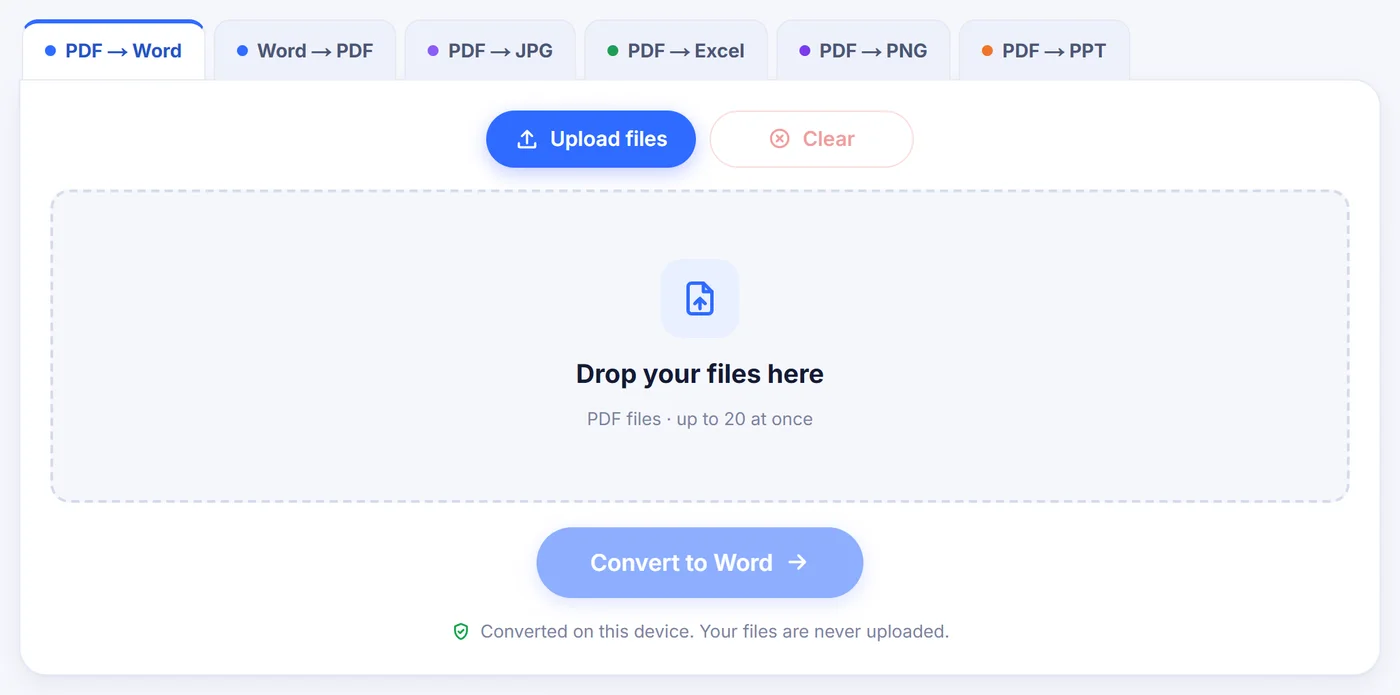
Перетягніть один файл або до 20 одразу; для захищених PDF буде запитано пароль, який використовується лише на цьому пристрої.
Виберіть режим
«Editable text» (редагований текст) для документів, які ви переписуватимете, «Exact layout» (точний макет) для форм і дизайнерських сторінок, а також OCR, якщо сторінки відскановані.
Збережіть DOCX
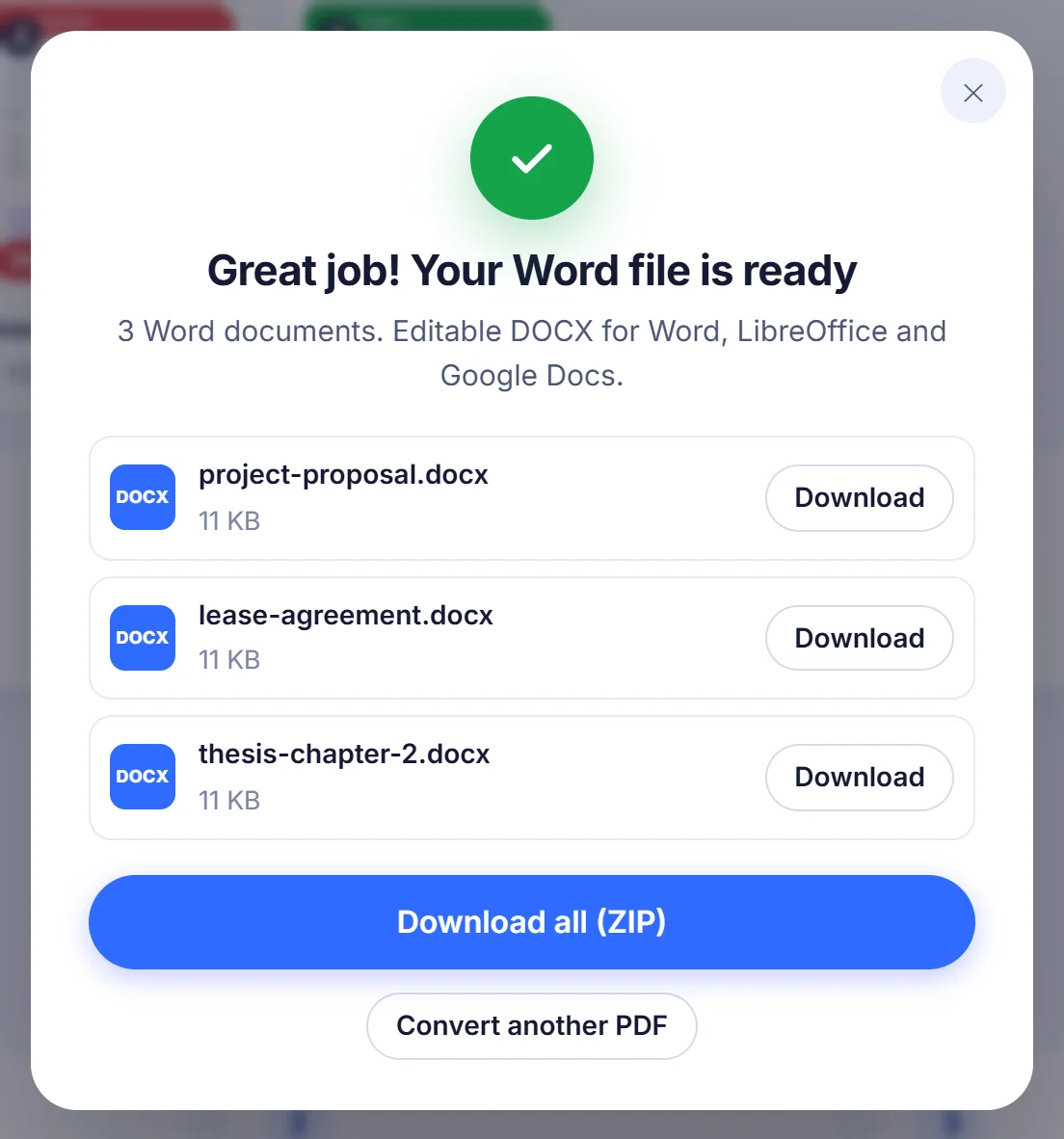
Завантажте файл Word або ZIP, якщо конвертували кілька, і відкрийте його у Word, LibreOffice чи Google Docs.
Навіщо конвертують PDF у Word
PDF створений для читання, а не для переписування. Це не заважає, доки вам не надішлють договір з однією неправильною датою, резюме, яке треба оновити після трьох років, або звіт, цифри в якому змінилися минулого тижня. Передруковувати все вручну довго, і легко припуститися помилок. Перетворення PDF на документ Word повертає вам оригінальний текст як справжні абзаци, тож ви змінюєте лише те, що потрібно змінити.
Інші поширені причини: повторно використати кілька сторінок довгої інструкції, перекласти брошуру, додати відстежувані зміни до чернетки, яка існує лише як PDF, або процитувати відсканованого листа, не набираючи його заново.
Як відбувається конвертація на цій сторінці
Коли ви додаєте файл, конвертер спочатку відкриває його та переглядає перші кілька сторінок. Якщо в них майже немає тексту, який можна виділити, файл позначається як сканований, і розпізнавання тексту вмикається автоматично. Потім з'являється невелике вікно налаштувань із варіантами, описаними нижче.
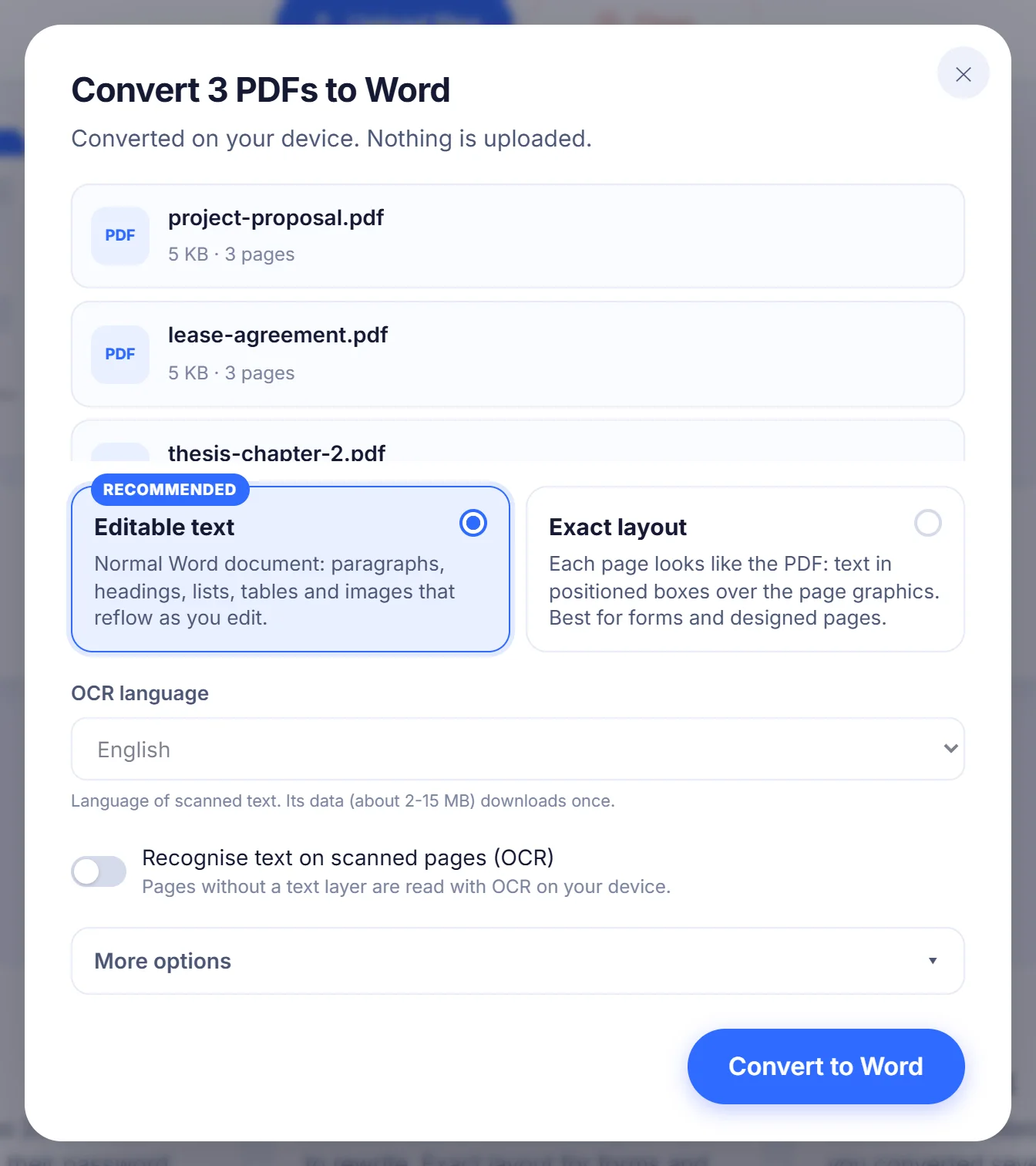
«Editable text» (редагований текст, рекомендовано)
У цьому режимі створюється звичайний документ Word. Рядки, розірвані лише тому, що текст дійшов до краю колонки, знову з'єднуються в суцільні абзаци, а слова, розділені дефісом наприкінці рядка, склеюються назад. Великі або жирні заголовки стають справжніми заголовками Word, тож область навігації у Word показує структуру документа. Марковані пункти перетворюються на списки Word зі своїми рівнями відступу, а текст, вирівняний у колонки, стає повноцінною таблицею, розмір якої можна змінювати.
«Exact layout» (точний макет)
Деякі PDF не призначені для переверстування: анкети, сертифікати, листівки, меню. Для них «Exact layout» зберігає кожну сторінку такою, якою вона була. Графіка сторінки лягає у фон, а кожен блок тексту розміщується поверх неї в окремій позиційованій рамці й залишається редагованим. Найкраще це працює в Microsoft Word або LibreOffice, бо інші редактори гірше справляються з позиційованими рамками.
Інші налаштування
- «Pages» (сторінки): коли ви конвертуєте один файл, можна ввести діапазон, наприклад 2-6, 9, замість того щоб конвертувати все.
- «OCR language» (мова OCR): доступно 28 мов, від англійської та румунської до арабської, японської та гінді. Мова вашого браузера вибрана заздалегідь.
- «More options» (додаткові параметри): зберегти або прибрати зображення й малюнки, увімкнути чи вимкнути розпізнавання таблиць, перенести повторювані колонтитули й номери сторінок у справжні верхній і нижній колонтитули Word, починати кожну сторінку PDF з нової сторінки Word, а також виконувати OCR на сторінках, де майже немає тексту. У режимі «Exact layout» перемикачі таблиць, колонтитулів і розривів сторінок неактивні, оскільки кожна сторінка відтворюється як є.
Що зберігається без змін, а що може зміститися
Форматування тексту передається добре: жирний, курсив, розміри шрифтів, кольори, верхні та нижні індекси, вирівнювання й відступи. Назви шрифтів переносяться, а стандартні шрифти PDF отримують свої звичні відповідники у Word: Helvetica стає Arial, Times стає Times New Roman. Якщо в PDF використано шрифт, якого у вас не встановлено, Word підставляє схожий, тому довжина рядків може трохи змінитися.
Фотографії вирізаються з відрендереної сторінки, зберігаються як JPEG і вставляються на своє місце, тому зображення дуже високої роздільності може вийти трохи м'якшим, ніж у PDF. Діаграми й логотипи, намальовані векторними фігурами, теж захоплюються як зображення: вони виглядають правильно, але їх не можна редагувати як діаграми Word. Сторінки у дві колонки читаються колонка за колонкою, тож текст у Word іде в природному порядку читання, а не стрибає через сторінку.
Що варто швидко переглянути після конвертації: складні таблиці з об'єднаними комірками або без чітких проміжків між колонками, текст, написаний під кутом (він зберігається, але як звичайний текст наприкінці тієї сторінки), і нумеровані списки, номери яких залишаються набраним текстом, а не автоматичною нумерацією Word. У режимі «Editable text» кількість сторінок у Word може відрізнятися від PDF, бо текст тепер розташовується вільно.
Скановані PDF та OCR
Скан — це просто фотографія паперу. У ньому немає тексту, який можна скопіювати, тому конвертер мусить прочитати літери за допомогою оптичного розпізнавання символів. Залиште перемикач OCR увімкненим, виберіть мову, якою написано документ, і кожна відсканована сторінка буде розпізнана, а потім зверстана за тією самою логікою абзаців і таблиць, що й звичайний PDF. Розпізнаний текст потрапляє в документ як звичайний текст основним шрифтом, тож жирний, курсив і кольори зі скану доведеться застосувати вручну.
Мовні дані, приблизно від 2 до 15 МБ залежно від мови, завантажуються під час першого використання, а далі використовуються повторно. Якщо в цей момент зникне з'єднання, конвертація все одно завершиться, але відскановані сторінки залишаться зображеннями, і коротка примітка пояснить чому. Для найчистішого результату використовуйте рівні, чіткі скани; бліді ксерокопії та рукописний текст потребуватимуть вичитування.
Вирішення типових проблем
- PDF захищено паролем. Його запитають ще до початку роботи. Введіть пароль, і файл відкриється; натисніть «Skip» (пропустити), якщо хочете залишити цей файл осторонь.
- У файлі Word немає тексту. Імовірно, PDF відсканований, а OCR було вимкнено. Запустіть конвертацію ще раз з увімкненим OCR.
- Дуже довгий документ зависає на телефоні. У телефонів менше пам'яті, ніж у комп'ютерів. Конвертуйте діапазон сторінок або скористайтеся ноутбуком для файлів на сотні сторінок.
- Одна сторінка пошкоджена. У файлі Word вона залишається порожньою, а решта документа все одно конвертується, тож ви не втрачаєте все через одну зіпсовану сторінку.
- Колонтитули повторюються в основному тексті. Переконайтеся, що параметр колонтитулів у «More options» увімкнено, і виберіть «Editable text», адже «Exact layout» залишає кожен елемент на місці.
Кілька файлів за один раз
Ви можете поставити в чергу до 20 PDF, змінити їхній порядок чи видалити зайві й конвертувати їх з однаковими налаштуваннями за один запуск. Кожен стає окремим DOCX з оригінальною назвою файлу, наприклад invoice-march.pdf стає invoice-march.docx. Коли результатів більше одного, їх можна завантажити разом як ZIP або по одному. Кнопка «Cancel» (скасувати) зупиняє роботу в будь-який момент.
Ваші файли залишаються на вашому комп'ютері
Багато онлайн-конвертерів надсилають ваш документ на віддалений сервер, конвертують його там і повертають назад. Тут усю роботу виконує код, який працює у вашій вкладці браузера, тому PDF нікуди не передається. Це важливо для розрахункових листків, медичних довідок, юридичних чернеток і всього іншого, що ви не надіслали б електронною поштою незнайомцеві. Коли ви закриваєте вкладку, файл і результат зникають з пам'яті.
Коротко про два формати
PDF зберігає кожен символ у фіксованому місці на сторінці — саме тому він усюди виглядає однаково й водночас погано піддається редагуванню. Файл DOCX зберігає текст як абзаци, стилі й таблиці, які переверстуються, коли ви друкуєте. Конвертація між ними означає відбудову цієї структури з позицій на сторінці, і саме це робить цей інструмент, сторінка за сторінкою.
Поширені запитання
Як безкоштовно конвертувати PDF у Word?
Додайте PDF вище, виберіть «Editable text» і натисніть «Конвертувати у Word». DOCX завантажується просто з вашого браузера, без облікового запису й водяних знаків.
Чи можна редагувати відсканований PDF у Word?
Так, після того як його буде прочитано за допомогою OCR. Залиште параметр OCR увімкненим, виберіть мову документа, а потім перевірте результат на помилково розпізнані символи.
Чи буде мій PDF кудись завантажено?
Ні. Конвертація виконується всередині вашого браузера, тому документ ніколи не залишає ваш пристрій. Завантажуються лише мовні дані для OCR, один раз, коли вони знадобляться вперше.
Чому сконвертований документ Word виглядає інакше, ніж PDF?
У режимі «Editable text» абзаци переверстуються, а відсутні шрифти замінюються схожими. Якщо сторінка має виглядати точно як оригінал, конвертуйте її ще раз у режимі «Exact layout».
Чи можна конвертувати у Word лише деякі сторінки PDF?
Так. Для одного файлу введіть діапазон, наприклад 1-3, 7, у поле «Pages». Залиште його порожнім, щоб конвертувати всі сторінки.
Чи працює це з PDF, захищеними паролем?
Так, якщо ви знаєте пароль. Ви вводите його на запит, і він використовується лише на вашому пристрої, щоб відкрити файл.
Чи можна конвертувати кілька PDF у DOCX одночасно?
Так, до 20 за один запуск. Кожен PDF стає окремим файлом Word, і всі їх можна завантажити разом як ZIP.