Konwerter PDF do Word
Ten konwerter PDF do Word odbudowuje Twój PDF jako plik DOCX, który możesz edytować – bezpośrednio w przeglądarce. Plik przez cały czas zostaje na Twoim urządzeniu, bez zakładania konta i bez znaku wodnego.
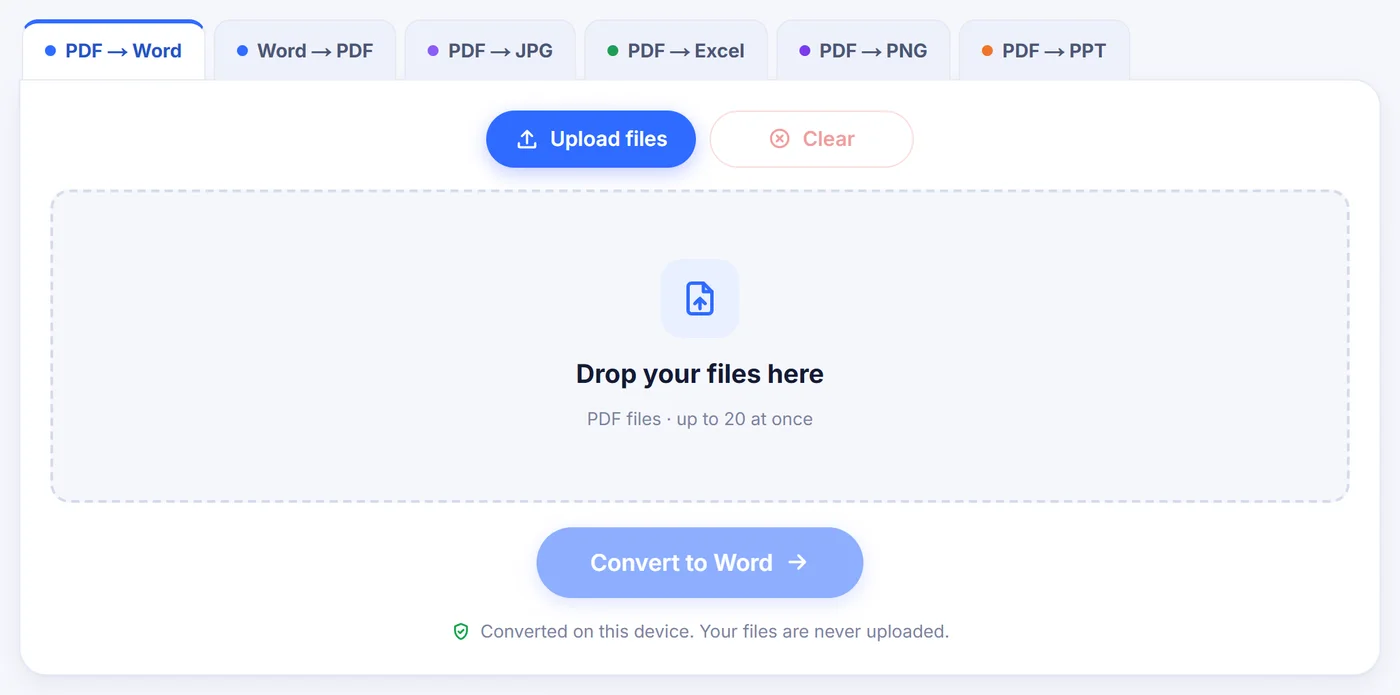
Konwersja odbywa się na tym urządzeniu. Twoje pliki nigdy nie są przesyłane.
Jak to działa
Dodaj swój PDF
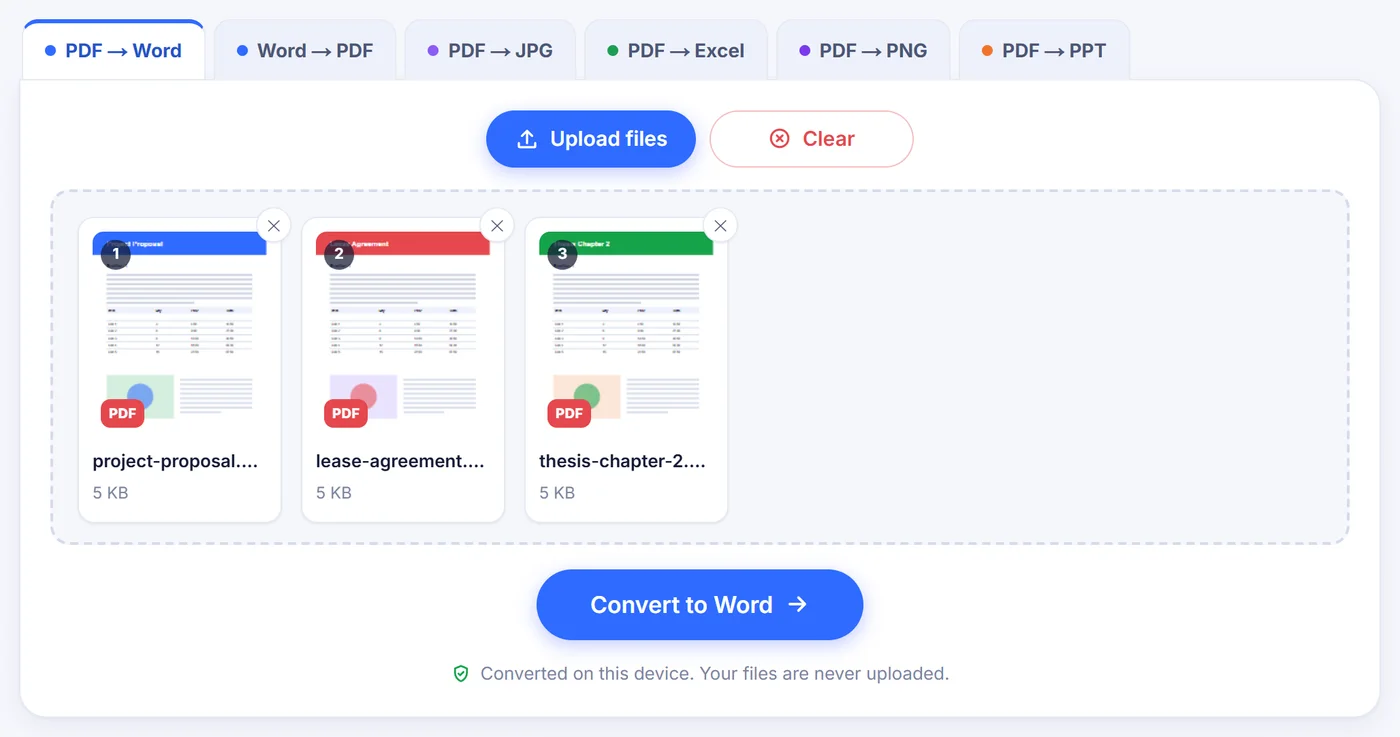
Przeciągnij jeden plik lub do 20 naraz; PDF-y zabezpieczone hasłem poproszą o nie, a hasło jest używane wyłącznie na tym urządzeniu.
Wybierz tryb
„Editable text” (edytowalny tekst) dla dokumentów, które chcesz przeredagować, „Exact layout” (dokładny układ) dla formularzy i stron z projektem graficznym, a do tego OCR, jeśli strony są zeskanowane.
Zapisz DOCX
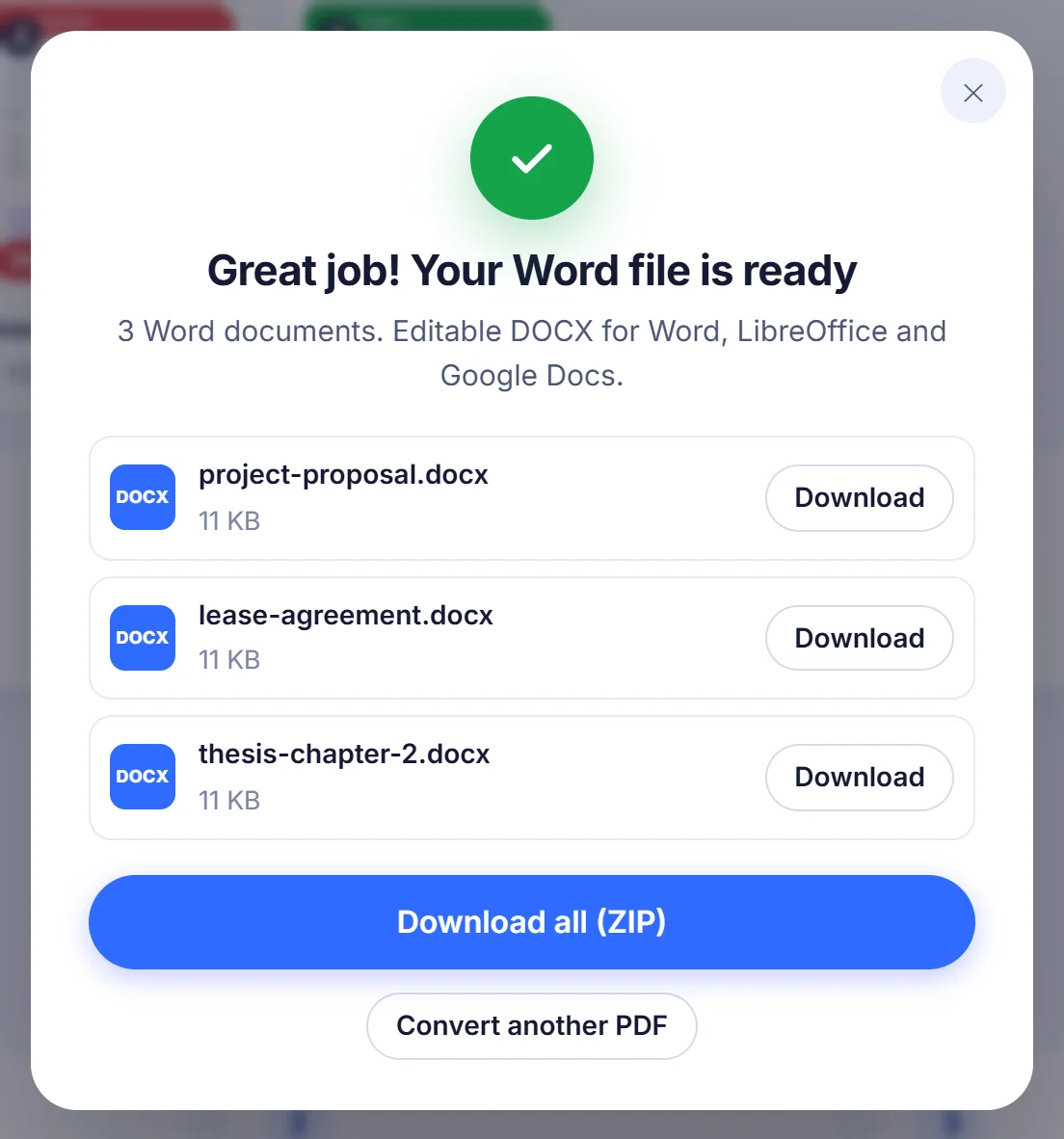
Pobierz plik Word – lub archiwum ZIP, jeśli konwertujesz kilka plików – i otwórz go w Wordzie, LibreOffice lub Dokumentach Google.
Po co zamieniać PDF na Word
PDF powstał do czytania, nie do przerabiania. Wszystko jest w porządku, dopóki ktoś nie przyśle Ci umowy z jedną błędną datą, CV, które trzeba zaktualizować po trzech latach, albo raportu, w którym liczby zmieniły się w zeszłym tygodniu. Przepisywanie od zera jest powolne i łatwo o pomyłkę. Zamiana PDF-a na dokument Word oddaje Ci oryginalny tekst w postaci prawdziwych akapitów, więc zmieniasz tylko to, co faktycznie wymaga zmiany.
Inne częste powody: ponowne wykorzystanie kilku stron długiej instrukcji, tłumaczenie broszury, dodanie śledzenia zmian do szkicu, który istnieje tylko jako PDF, albo zacytowanie zeskanowanego pisma bez przepisywania go ręcznie.
Jak działa konwersja na tej stronie
Gdy dodasz plik, konwerter najpierw go otwiera i przegląda kilka pierwszych stron. Jeśli nie ma na nich prawie żadnego zaznaczalnego tekstu, plik zostaje oznaczony jako skan, a rozpoznawanie tekstu włącza się automatycznie. Następnie pojawia się niewielkie okno z opisanymi niżej opcjami.
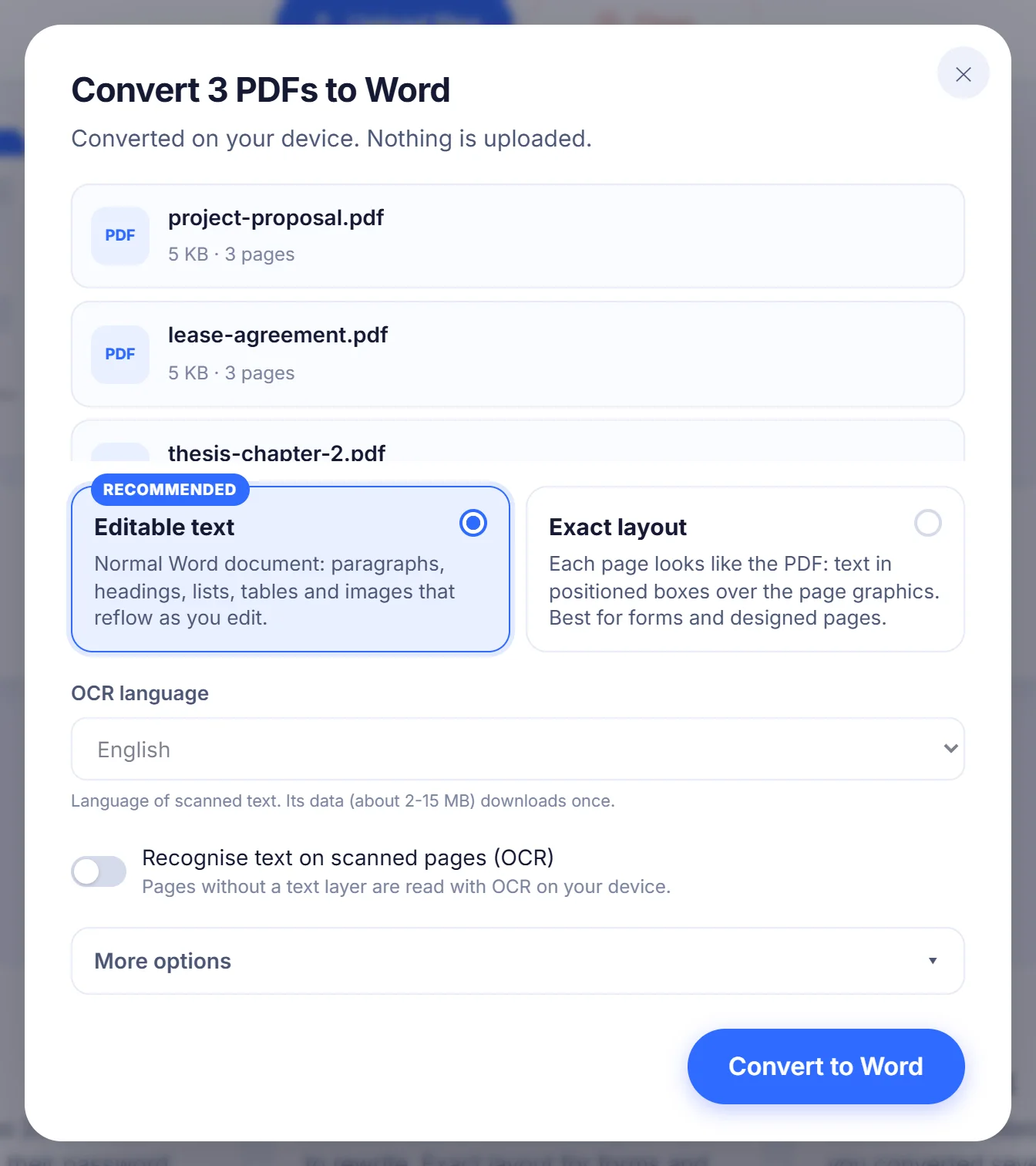
Editable text – edytowalny tekst (zalecane)
Ten tryb tworzy zwykły dokument Word. Wiersze, które zostały złamane tylko dlatego, że tekst doszedł do krawędzi kolumny, są z powrotem łączone w płynące akapity, a wyrazy przedzielone na końcu wiersza łącznikiem są scalane. Duże lub pogrubione tytuły stają się prawdziwymi nagłówkami Worda, więc okienko nawigacji w Wordzie pokazuje strukturę dokumentu. Punkty wypunktowania stają się listami Worda z zachowanymi poziomami wcięć, a tekst ułożony w wyrównanych kolumnach zamienia się w prawdziwą tabelę, której rozmiar możesz zmieniać.
Exact layout – dokładny układ
Niektóre PDF-y nie są przeznaczone do ponownego łamania tekstu: formularze zgłoszeniowe, certyfikaty, ulotki, menu. Dla nich tryb „Exact layout” zachowuje wygląd każdej strony. Grafika strony trafia w tło, a każdy blok tekstu zostaje umieszczony na niej we własnej, pozycjonowanej ramce – nadal edytowalnej. Najlepiej działa to w Microsoft Word lub LibreOffice, bo inne edytory gorzej radzą sobie z pozycjonowanymi ramkami.
Pozostałe ustawienia
- Pages (strony): przy konwersji pojedynczego pliku możesz wpisać zakres, np. 2-6, 9, zamiast konwertować całość.
- OCR language (język OCR): dostępnych jest 28 języków, od angielskiego i rumuńskiego po arabski, japoński i hindi. Język Twojej przeglądarki jest wybrany domyślnie.
- More options (więcej opcji): zachowanie lub pominięcie obrazów i rysunków, włączenie lub wyłączenie wykrywania tabel, przeniesienie powtarzających się nagłówków, stopek i numerów stron do prawdziwego nagłówka i stopki Worda, rozpoczynanie każdej strony PDF na nowej stronie Worda, a także uruchamianie OCR także na stronach, które nie zawierają prawie żadnego tekstu. W trybie „Exact layout” przełączniki tabel, nagłówków i podziałów stron są wyszarzone, bo każda strona jest odtwarzana taka, jaka jest.
Co przetrwa konwersję, a co może się przesunąć
Formatowanie tekstu przechodzi dobrze: pogrubienie, kursywa, rozmiary czcionek, kolory, indeksy górne i dolne, wyrównanie i wcięcia. Nazwy czcionek są przenoszone, a standardowe czcionki PDF dostają swoje zwyczajowe odpowiedniki w Wordzie: Helvetica staje się Arialem, Times staje się Times New Roman. Jeśli PDF używa czcionki, której nie masz zainstalowanej, Word podstawia podobną, więc długość wierszy może się nieco zmienić.
Zdjęcia są wycinane z renderu strony, zapisywane jako JPEG i wstawiane tam, gdzie były, więc obraz w bardzo wysokiej rozdzielczości może wyjść odrobinę mniej ostry niż w PDF-ie. Wykresy i logotypy narysowane jako kształty wektorowe również są przechwytywane jako obrazy – wyglądają poprawnie, ale nie da się ich edytować jako wykresów Worda. Strony złożone w dwóch kolumnach są czytane kolumna po kolumnie, więc tekst w Wordzie zachowuje naturalną kolejność czytania zamiast przeskakiwać przez całą stronę.
Rzeczy, które warto potem szybko sprawdzić: złożone tabele ze scalonymi komórkami lub bez wyraźnych odstępów między kolumnami, tekst napisany pod kątem (jest zachowany, ale jako zwykły tekst na końcu danej strony) oraz listy numerowane, których numery są zachowane jako wpisany tekst, a nie jako automatyczna numeracja Worda. W trybie „Editable text” liczba stron w Wordzie może różnić się od PDF-a, bo tekst płynie teraz swobodnie.
Zeskanowane PDF-y i OCR
Skan to po prostu zdjęcie kartki papieru. Nie ma w nim tekstu do skopiowania, więc konwerter musi odczytać litery za pomocą optycznego rozpoznawania znaków. Zostaw przełącznik OCR włączony, wybierz język, w którym napisany jest dokument, a każda zeskanowana strona zostanie rozpoznana, a potem ułożona według tej samej logiki akapitów i tabel co zwykły PDF. Rozpoznany tekst trafia do dokumentu jako zwykły tekst w jego głównej czcionce, więc pogrubienia, kursywę i kolory ze skanu trzeba nanieść ponownie ręcznie.
Dane językowe, mniej więcej od 2 do 15 MB w zależności od języka, są pobierane przy pierwszym użyciu, a potem wykorzystywane ponownie. Jeśli w tym momencie zerwie się połączenie, konwersja i tak się zakończy, ale zeskanowane strony pozostaną obrazami, a krótka notatka wyjaśni dlaczego. Najczystsze wyniki dają proste, ostre skany; wyblakłe kserokopie i pismo odręczne będą wymagały korekty.
Rozwiązywanie częstych problemów
- PDF ma hasło. Zostaniesz o nie poproszony, zanim cokolwiek się stanie. Wpisz je, a plik się otworzy; wybierz „Skip” (pomiń), jeśli wolisz pominąć ten plik.
- Plik Word nie ma tekstu. PDF jest prawdopodobnie skanem, a OCR był wyłączony. Uruchom konwersję ponownie z włączonym OCR.
- Bardzo długi dokument zawiesza się na telefonie. Telefony mają mniej pamięci niż komputery. Przekonwertuj zakres stron albo użyj laptopa do plików liczących setki stron.
- Jedna strona jest uszkodzona. W pliku Word zostaje pusta, a reszta dokumentu i tak jest konwertowana, więc nie tracisz wszystkiego przez jedną wadliwą stronę.
- Nagłówki powtarzają się w tekście głównym. Upewnij się, że opcja nagłówka i stopki w „More options” jest włączona, i wybierz „Editable text”, ponieważ „Exact layout” zostawia każdy element na swoim miejscu.
Kilka plików za jednym razem
Możesz ustawić w kolejce do 20 PDF-ów, zmienić ich kolejność lub usunąć niektóre i przekonwertować wszystkie z tymi samymi ustawieniami w jednym przebiegu. Każdy staje się osobnym plikiem DOCX z oryginalną nazwą, na przykład faktura-marzec.pdf staje się faktura-marzec.docx. Gdy wyników jest więcej niż jeden, możesz pobrać je razem jako ZIP albo pojedynczo. Przycisk „Cancel” (anuluj) zatrzymuje zadanie w dowolnym momencie.
Twoje pliki zostają na Twoim komputerze
Wiele konwerterów online wysyła Twój dokument na zdalny serwer, tam go konwertuje i odsyła z powrotem. Tutaj całą pracę wykonuje kod działający w karcie Twojej przeglądarki, więc PDF nigdy nie jest nigdzie przesyłany. Ma to znaczenie przy paskach wynagrodzeń, dokumentacji medycznej, projektach pism prawnych i wszystkim innym, czego nie wysłałbyś mailem obcej osobie. Gdy zamkniesz kartę, plik i wynik znikają z pamięci.
Krótko o dwóch formatach
PDF zapisuje każdy znak w ustalonym miejscu na stronie – dlatego wszędzie wygląda identycznie i dlatego tak opiera się edycji. Plik DOCX przechowuje tekst jako akapity, style i tabele, które przepływają na nowo w miarę pisania. Konwersja między nimi oznacza odbudowanie tej struktury z pozycji na stronie – i dokładnie to, strona po stronie, robi to narzędzie.
Najczęściej zadawane pytania
Jak za darmo przekonwertować PDF do Word?
Dodaj PDF powyżej, wybierz „Editable text” i kliknij Konwertuj do Word. Plik DOCX pobiera się bezpośrednio z przeglądarki – bez konta i bez znaku wodnego.
Czy mogę edytować zeskanowany PDF w Wordzie?
Tak, gdy zostanie odczytany przez OCR. Zostaw opcję OCR włączoną, wybierz język dokumentu, a potem sprawdź wynik pod kątem błędnie rozpoznanych znaków.
Czy mój PDF będzie gdzieś przesyłany?
Nie. Konwersja odbywa się w Twojej przeglądarce, więc dokument nigdy nie opuszcza Twojego urządzenia. Pobierane są jedynie dane językowe OCR – raz, przy pierwszym użyciu.
Dlaczego przekonwertowany dokument Word wygląda inaczej niż PDF?
Tryb „Editable text” pozwala akapitom płynąć na nowo, a brakujące czcionki są zastępowane podobnymi. Jeśli strona musi wyglądać dokładnie jak oryginał, przekonwertuj ją ponownie w trybie „Exact layout”.
Czy mogę przekonwertować do Word tylko niektóre strony PDF-a?
Tak. Przy pojedynczym pliku wpisz zakres, np. 1-3, 7, w polu „Pages”. Zostaw je puste, aby przekonwertować wszystkie strony.
Czy działa z PDF-ami zabezpieczonymi hasłem?
Tak, o ile znasz hasło. Wpisujesz je, gdy zostaniesz o nie poproszony, a jest ono używane tylko na Twoim urządzeniu, aby otworzyć plik.
Czy mogę przekonwertować kilka PDF-ów na DOCX naraz?
Tak, do 20 w jednym przebiegu. Każdy PDF staje się osobnym plikiem Word, a wszystkie możesz pobrać razem jako ZIP.