Convert PDF ke Word
Convert PDF ke Word langsung di browser: konverter ini membangun ulang PDF Anda menjadi DOCX yang bisa diedit. File tetap berada di perangkat Anda sepanjang proses, dan tidak ada akun maupun watermark.
Dikonversi di perangkat ini. File Anda tidak pernah diunggah.
Cara kerjanya
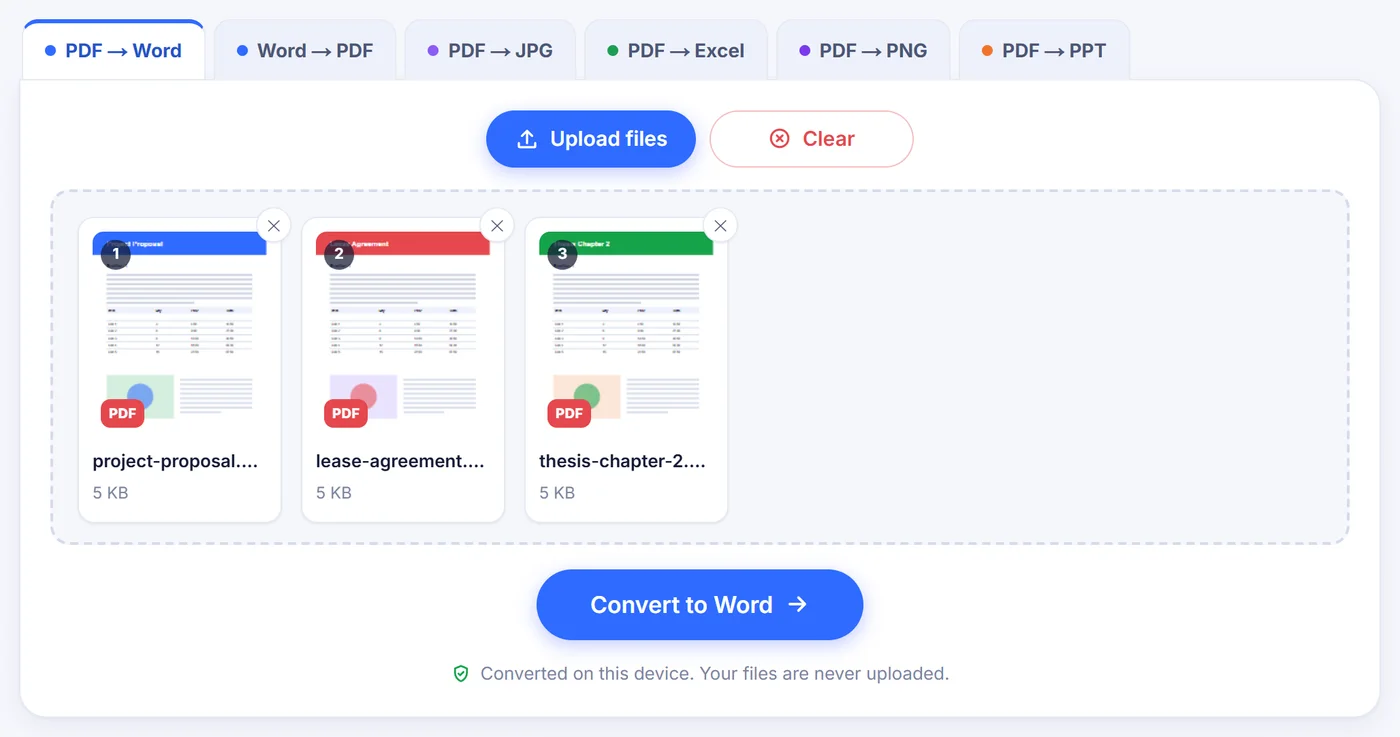
Tambahkan PDF Anda
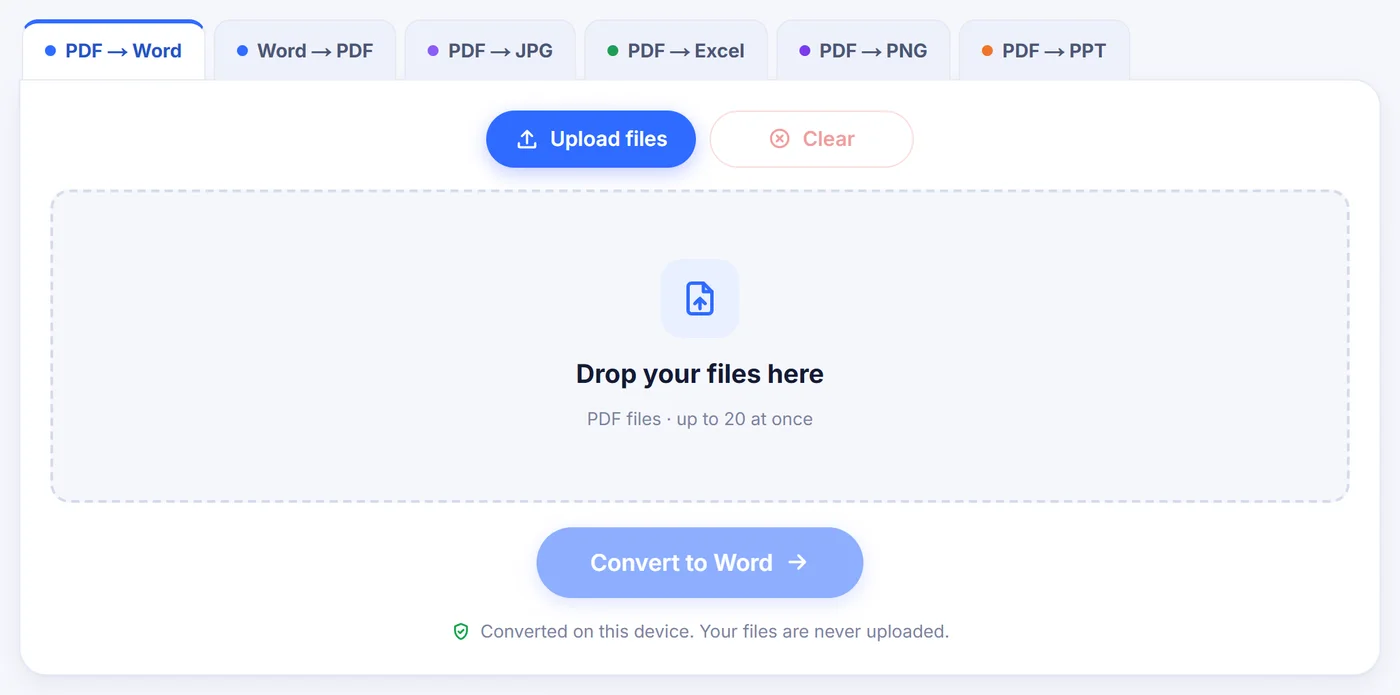
Seret satu file atau hingga 20 sekaligus; PDF yang terkunci akan meminta kata sandinya, yang hanya dipakai di perangkat ini.
Pilih mode
"Editable text" (teks bisa diedit) untuk dokumen yang ingin Anda tulis ulang, "Exact layout" (tata letak persis) untuk formulir dan halaman berdesain, plus OCR jika halamannya hasil scan.
Simpan DOCX-nya
Unduh file Word-nya, atau ZIP jika Anda mengonversi beberapa file, lalu buka di Word, LibreOffice, atau Google Docs.
Mengapa orang mengonversi PDF ke Word
PDF dibuat untuk dibaca, bukan untuk ditulis ulang. Itu tidak masalah sampai seseorang mengirimi Anda kontrak dengan satu tanggal yang salah, CV yang perlu diperbarui setelah tiga tahun, atau laporan yang angkanya berubah minggu lalu. Mengetik ulang semuanya lambat dan rawan salah. Mengubah PDF menjadi dokumen Word mengembalikan teks aslinya sebagai paragraf sungguhan, sehingga Anda cukup mengubah bagian yang memang perlu diubah.
Alasan umum lainnya: memakai ulang beberapa halaman dari manual yang panjang, menerjemahkan brosur, menambahkan lacak perubahan (track changes) pada draf yang hanya ada dalam bentuk PDF, atau mengutip surat hasil scan tanpa mengetiknya ulang.
Cara kerja konversi di halaman ini
Saat Anda menambahkan file, konverter akan membukanya dulu dan memeriksa beberapa halaman pertama. Jika halaman-halaman itu hampir tidak berisi teks yang bisa dipilih, file ditandai sebagai hasil scan dan pengenalan teks otomatis dinyalakan untuk Anda. Setelah itu muncul jendela opsi kecil dengan pilihan-pilihan di bawah ini.
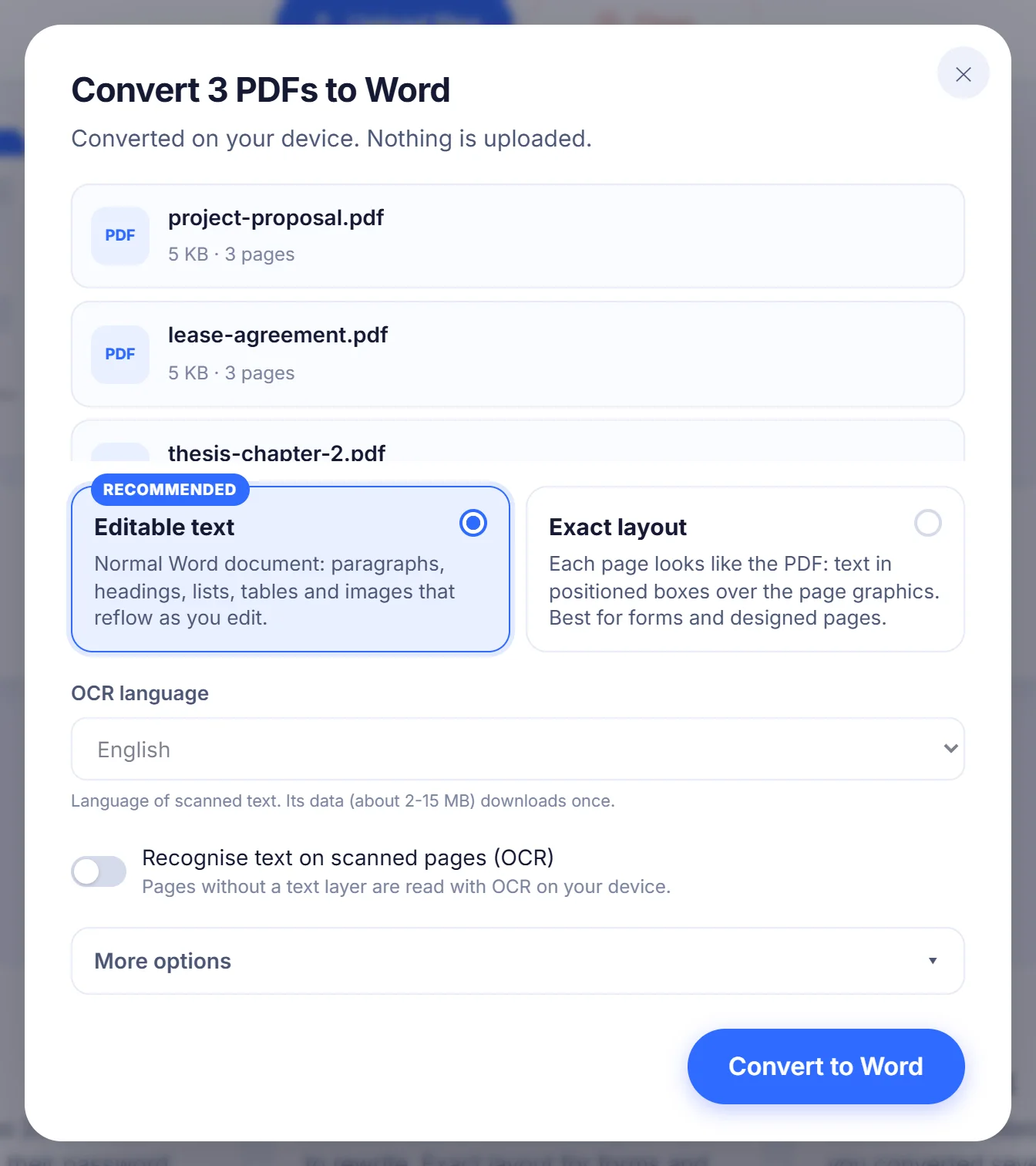
"Editable text" (disarankan)
Mode ini menghasilkan dokumen Word biasa. Baris yang terpotong hanya karena teks mencapai tepi kolom disambung kembali menjadi paragraf yang mengalir, dan kata yang dipisah dengan tanda hubung di ujung baris disatukan lagi. Judul yang besar atau tebal menjadi heading Word sungguhan, sehingga panel navigasi di Word menampilkan struktur dokumen. Butir berpoin menjadi daftar Word dengan tingkat indentasinya, dan teks yang tersusun dalam kolom-kolom sejajar diubah menjadi tabel sungguhan yang bisa Anda ubah ukurannya.
"Exact layout"
Ada PDF yang memang tidak dimaksudkan untuk mengalir ulang: formulir pendaftaran, sertifikat, selebaran, menu. Untuk yang seperti itu, "Exact layout" (tata letak persis) menjaga setiap halaman tetap tampak seperti aslinya. Grafik halaman diletakkan di latar belakang, dan setiap blok teks ditempatkan di atasnya dalam kotak berposisi tersendiri, tetap bisa diedit. Mode ini paling cocok di Microsoft Word atau LibreOffice, karena editor lain menangani bingkai berposisi dengan kurang andal.
Pengaturan lainnya
- "Pages" (halaman): saat mengonversi satu file saja, Anda bisa mengetik rentang seperti 2-6, 9 alih-alih mengonversi seluruh dokumen.
- "OCR language" (bahasa OCR): tersedia 28 bahasa, dari Inggris dan Rumania sampai Arab, Jepang, dan Hindi. Bahasa browser Anda sudah terpilih otomatis.
- "More options" (opsi lainnya): menyimpan atau membuang gambar dan ilustrasi, menyalakan atau mematikan deteksi tabel, memindahkan header, footer, dan nomor halaman yang berulang ke header dan footer Word yang sesungguhnya, memulai setiap halaman PDF di halaman Word yang baru, serta menjalankan OCR juga pada halaman yang hampir tanpa teks. Dalam "Exact layout", tombol tabel, header, dan pemisah halaman dinonaktifkan (abu-abu), karena setiap halaman direproduksi apa adanya.
Apa yang tetap utuh, dan apa yang mungkin bergeser
Format teks terbawa dengan baik: tebal, miring, ukuran font, warna, superskrip dan subskrip, perataan, dan indentasi. Nama font ikut dibawa, dan font PDF standar mendapat padanan Word yang biasa: Helvetica menjadi Arial, Times menjadi Times New Roman. Jika PDF memakai font yang tidak terpasang di komputer Anda, Word menggantinya dengan yang serupa, sehingga panjang baris bisa sedikit berubah.
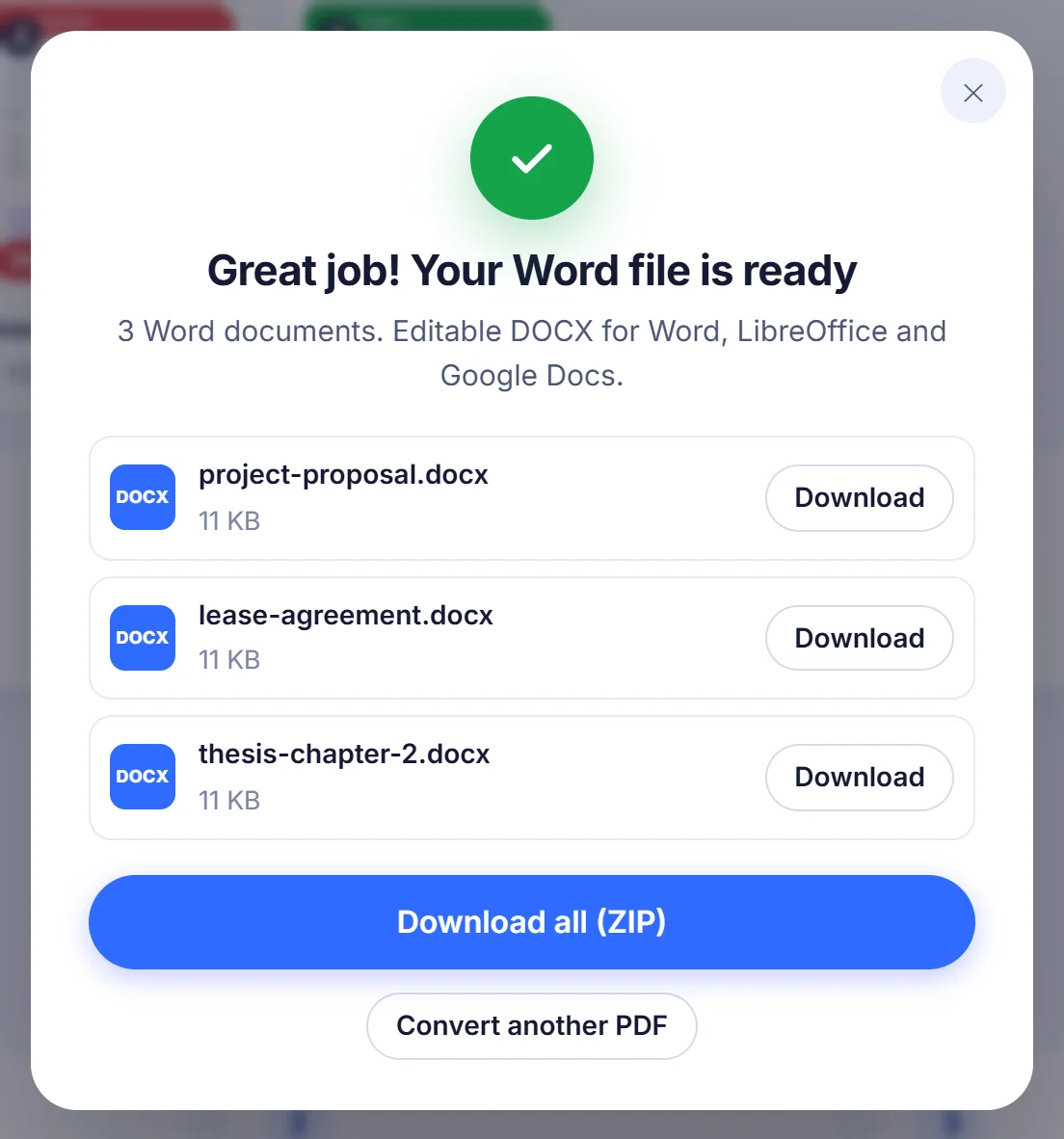
Foto dipotong dari hasil render halaman, disimpan sebagai JPEG, dan disisipkan di tempat semula, sehingga gambar beresolusi sangat tinggi bisa tampak sedikit lebih lembut daripada di PDF. Grafik dan logo yang digambar sebagai bentuk vektor juga ditangkap sebagai gambar, artinya tampilannya benar tetapi tidak bisa diedit sebagai grafik Word. Halaman dengan tata letak dua kolom dibaca kolom demi kolom, sehingga teks di Word mengikuti urutan baca yang wajar, bukan melompat-lompat melintasi halaman.
Hal-hal yang perlu dicek sebentar setelahnya: tabel rumit dengan sel gabungan atau tanpa jarak kolom yang jelas, teks yang ditulis menyudut (tetap disimpan, tetapi sebagai teks biasa di akhir halaman tersebut), dan daftar bernomor, yang nomornya disimpan sebagai teks ketikan, bukan penomoran otomatis Word. Dalam mode "Editable text", jumlah halaman di Word bisa berbeda dari PDF, karena teks kini mengalir bebas.
PDF hasil scan dan OCR
Hasil scan hanyalah foto dari kertas. Tidak ada teks di dalamnya yang bisa disalin, jadi konverter harus membaca huruf-hurufnya dengan pengenalan karakter optik (OCR). Biarkan tombol OCR menyala, pilih bahasa yang dipakai dokumen, dan setiap halaman hasil scan akan dikenali lalu ditata dengan logika paragraf dan tabel yang sama seperti PDF biasa. Teks yang dikenali hadir sebagai teks polos dalam font utama dokumen, sehingga tebal, miring, dan warna dari hasil scan harus diterapkan lagi secara manual.
Data bahasa, kira-kira 2 sampai 15 MB tergantung bahasanya, diunduh saat pertama kali Anda memakainya dan dipakai ulang setelahnya. Jika koneksi Anda terputus pada saat itu, konversi tetap selesai, tetapi halaman hasil scan tetap berupa gambar dan sebuah catatan singkat memberi tahu alasannya. Untuk hasil paling bersih, gunakan scan yang lurus dan tajam; fotokopi yang pudar dan tulisan tangan akan perlu dikoreksi.
Mengatasi masalah yang sering muncul
- PDF-nya berkata sandi. Anda akan dimintai kata sandi sebelum apa pun terjadi. Ketikkan, dan file akan terbuka; pilih "Skip" (lewati) jika Anda lebih suka mengecualikan file itu.
- File Word-nya tidak berisi teks. PDF-nya kemungkinan hasil scan dan OCR dalam keadaan mati. Jalankan lagi dengan OCR menyala.
- Dokumen yang sangat panjang macet di ponsel. Ponsel punya memori lebih kecil daripada komputer. Konversikan rentang halaman saja, atau pakai laptop untuk file dengan ratusan halaman.
- Satu halaman rusak. Halaman itu dibiarkan kosong di file Word dan sisa dokumen tetap dikonversi, sehingga Anda tidak kehilangan semuanya hanya karena satu halaman yang bermasalah.
- Header terulang di dalam teks isi. Pastikan opsi header dan footer di "More options" menyala, dan pilih "Editable text", karena "Exact layout" menjaga setiap elemen di tempatnya.
Beberapa file dalam sekali jalan
Anda bisa mengantrekan hingga 20 PDF, mengubah urutan atau menghapusnya, dan mengonversi semuanya dengan pengaturan yang sama dalam sekali proses. Setiap PDF menjadi DOCX tersendiri dengan nama file aslinya, misalnya invoice-march.pdf menjadi invoice-march.docx. Jika hasilnya lebih dari satu, Anda bisa mengunduhnya bersama-sama sebagai ZIP atau satu per satu. Tombol "Cancel" (batal) menghentikan proses kapan saja.
File Anda tetap di komputer Anda
Banyak konverter online mengirim dokumen Anda ke mesin jarak jauh, mengonversinya di sana, lalu mengirimkannya kembali. Di sini pekerjaannya dilakukan oleh kode yang berjalan di tab browser Anda sendiri, sehingga PDF tidak pernah dikirim ke mana pun. Itu penting untuk slip gaji, surat medis, draf dokumen hukum, dan apa pun yang tidak akan Anda kirimkan lewat email ke orang asing. Saat Anda menutup tab, file dan hasilnya hilang dari memori.
Catatan singkat tentang kedua format
PDF menyimpan setiap karakter pada titik tetap di halaman, itulah sebabnya tampilannya identik di mana saja dan juga sebabnya ia sulit diedit. File DOCX menyimpan teks sebagai paragraf, gaya, dan tabel yang mengalir ulang saat Anda mengetik. Mengonversi di antara keduanya berarti membangun kembali struktur itu dari posisi-posisi di halaman, dan itulah yang dilakukan alat ini, halaman demi halaman.
Pertanyaan yang sering diajukan
Bagaimana cara convert PDF ke Word secara gratis?
Tambahkan PDF di atas, pilih "Editable text", lalu tekan Konversi ke Word. DOCX-nya langsung terunduh dari browser Anda tanpa akun dan tanpa watermark.
Bisakah saya mengedit PDF hasil scan di Word?
Bisa, setelah dibaca dengan OCR. Biarkan opsi OCR menyala dan pilih bahasa dokumennya, lalu periksa hasilnya untuk karakter yang salah terbaca.
Apakah PDF saya diunggah ke mana pun?
Tidak. Konversi berjalan di dalam browser Anda, sehingga dokumen tidak pernah keluar dari perangkat. Hanya data bahasa OCR yang diunduh, sekali, saat pertama kali Anda membutuhkannya.
Mengapa dokumen Word hasil konversi tampak berbeda dari PDF-nya?
Mode "Editable text" membiarkan paragraf mengalir ulang, dan font yang tidak ada diganti dengan yang serupa. Jika halaman harus tampak persis seperti aslinya, konversikan lagi dengan "Exact layout".
Bisakah saya mengonversi sebagian halaman PDF saja ke Word?
Bisa. Untuk satu file, ketik rentang seperti 1-3, 7 di kotak "Pages". Biarkan kosong untuk mengonversi semua halaman.
Apakah bisa untuk PDF yang dilindungi kata sandi?
Bisa, selama Anda tahu kata sandinya. Anda mengetiknya saat diminta, dan kata sandi itu hanya dipakai di perangkat Anda untuk membuka file.
Bisakah saya mengonversi beberapa PDF ke DOCX sekaligus?
Bisa, hingga 20 dalam sekali proses. Setiap PDF menjadi file Word tersendiri, dan Anda bisa mengunduh semuanya bersama-sama sebagai ZIP.