Конвертер PDF в Word
Этот конвертер PDF в Word пересобирает ваш PDF в документ DOCX, который можно редактировать, прямо в браузере. Файл всё время остаётся на вашем устройстве, а регистрация и водяные знаки не нужны.
Конвертация выполняется на этом устройстве. Ваши файлы никуда не отправляются.
Как это работает
Добавьте PDF
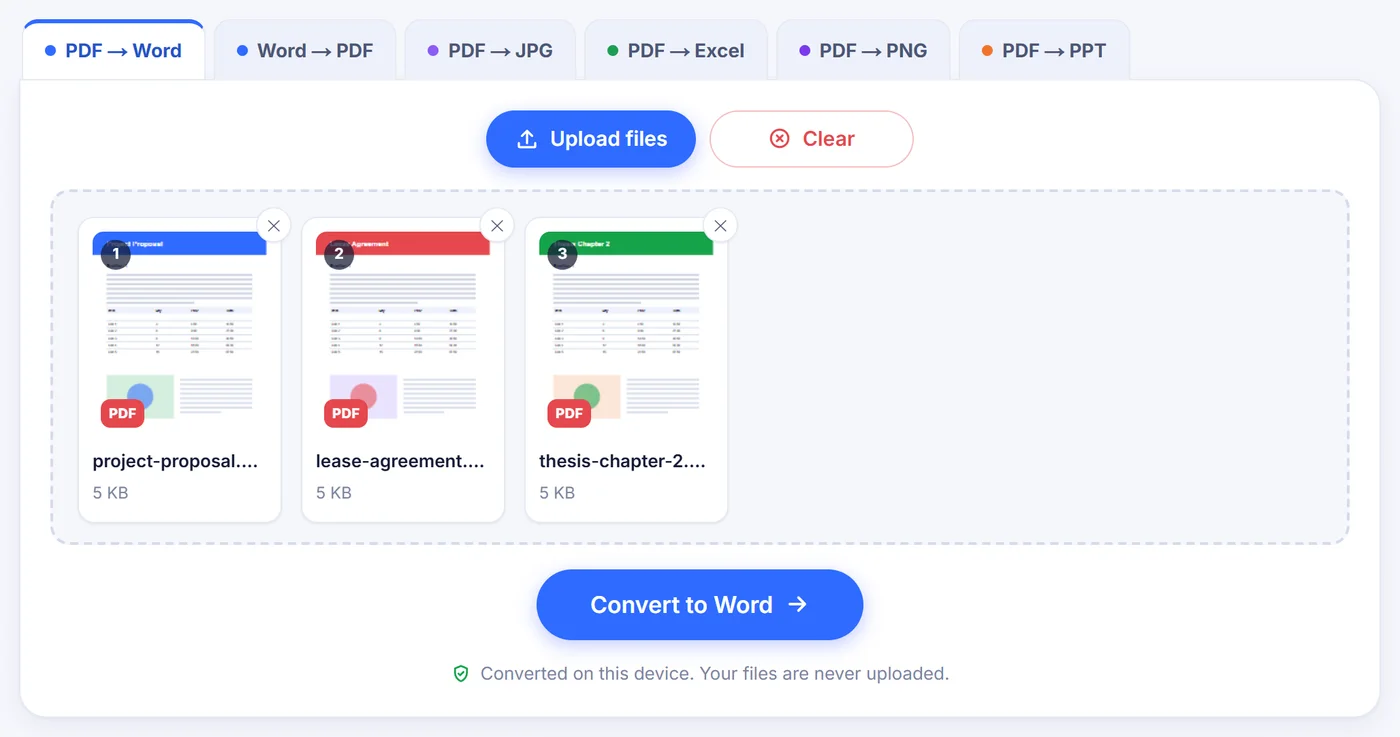
Перетащите один файл или сразу до 20; для PDF с паролем будет запрошен пароль, который используется только на этом устройстве.
Выберите режим
«Editable text» (редактируемый текст) для документов, которые вы хотите переписать, «Exact layout» (точная вёрстка) для анкет и дизайнерских страниц, плюс OCR, если страницы отсканированы.
Сохраните DOCX
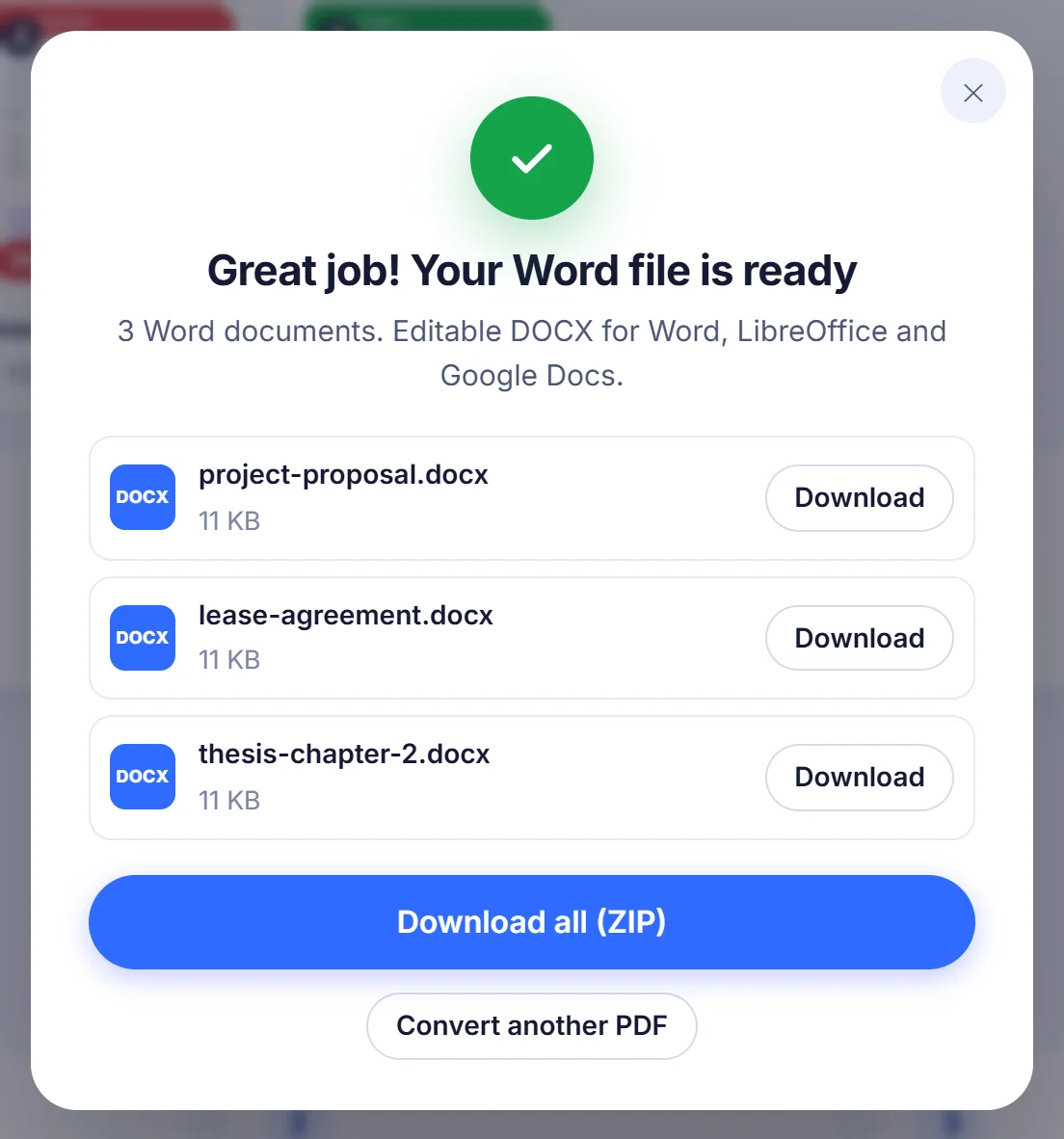
Скачайте файл Word — или ZIP-архив, если файлов было несколько, — и откройте его в Word, LibreOffice или Google Docs.
Зачем переводить PDF в Word
PDF создан для чтения, а не для правки. Это удобно ровно до тех пор, пока вам не пришлют договор с одной неверной датой, резюме, которое нужно обновить спустя три года, или отчёт, в котором на прошлой неделе поменялись цифры. Перенабирать всё вручную долго, и легко ошибиться. Преобразование PDF в документ Word возвращает исходный текст в виде обычных абзацев, так что вы меняете только то, что действительно нужно изменить.
Другие частые причины: взять несколько страниц из длинного руководства, перевести брошюру, внести правки в режиме рецензирования в черновик, который существует только в PDF, или процитировать отсканированное письмо, не перепечатывая его.
Как работает конвертация на этой странице
Когда вы добавляете файл, конвертер сначала открывает его и просматривает первые несколько страниц. Если на них почти нет выделяемого текста, файл помечается как скан, и распознавание текста включается автоматически. Затем появляется небольшое окно настроек с описанными ниже вариантами.
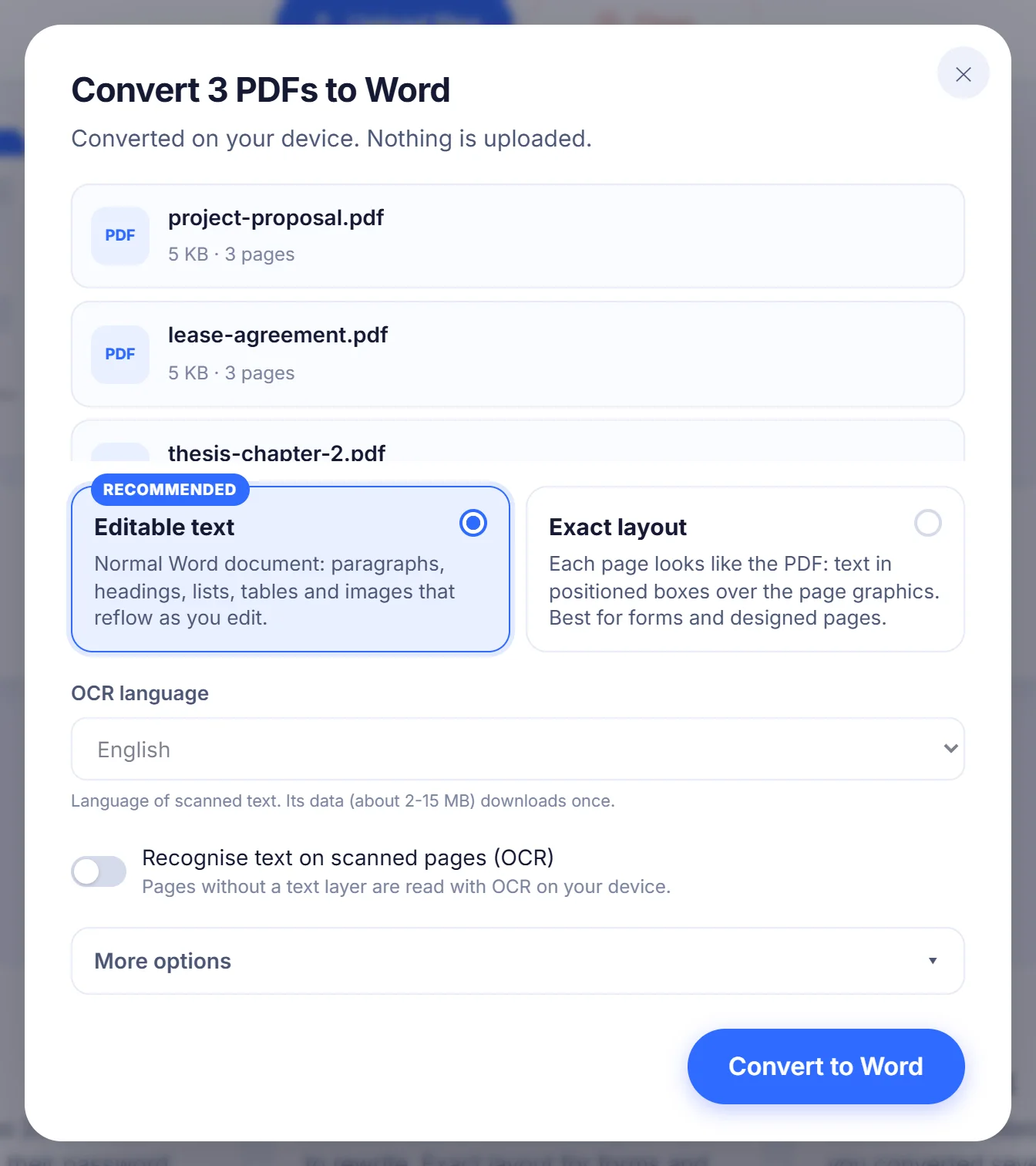
«Editable text» (редактируемый текст, рекомендуется)
В этом режиме получается обычный документ Word. Строки, разорванные только потому, что текст дошёл до края колонки, снова собираются в сплошные абзацы, а слова, перенесённые через дефис в конце строки, склеиваются обратно. Крупные или жирные заголовки становятся настоящими заголовками Word, поэтому в области навигации Word видна структура документа. Маркированные пункты превращаются в списки Word с сохранением уровней отступа, а текст, выстроенный в ровные колонки, становится полноценной таблицей, размер которой можно менять.
«Exact layout» (точная вёрстка)
Некоторые PDF не должны «перетекать»: анкеты, сертификаты, листовки, меню. Для них режим «Exact layout» сохраняет каждую страницу такой, какой она была. Графика страницы ложится на задний план, а каждый блок текста размещается поверх неё в отдельной позиционированной рамке и остаётся редактируемым. Лучше всего это работает в Microsoft Word и LibreOffice: другие редакторы обращаются с позиционированными рамками менее надёжно.
Другие настройки
- «Pages» (страницы): при конвертации одного файла можно указать диапазон, например 2-6, 9, вместо того чтобы обрабатывать весь документ целиком.
- «OCR language» (язык OCR): доступно 28 языков — от английского и румынского до арабского, японского и хинди. Язык вашего браузера выбран заранее.
- «More options» (дополнительно): сохранять или убирать изображения и рисунки, включать и выключать распознавание таблиц, переносить повторяющиеся колонтитулы и номера страниц в настоящие верхний и нижний колонтитулы Word, начинать каждую страницу PDF с новой страницы Word, а также прогонять OCR по страницам, на которых почти нет текста. В режиме «Exact layout» переключатели таблиц, колонтитулов и разрывов страниц неактивны, поскольку каждая страница воспроизводится как есть.
Что сохраняется при конвертации, а что может сдвинуться
Форматирование текста переносится хорошо: полужирный, курсив, размеры шрифта, цвета, верхние и нижние индексы, выравнивание и отступы. Названия шрифтов сохраняются, а стандартные шрифты PDF получают привычные аналоги Word: Helvetica становится Arial, Times — Times New Roman. Если в PDF используется шрифт, которого у вас нет, Word подставит похожий, поэтому длина строк может немного измениться.
Фотографии вырезаются из отрисованной страницы, сохраняются в JPEG и вставляются на прежнее место, так что картинка очень высокого разрешения может получиться чуть мягче, чем в PDF. Диаграммы и логотипы, нарисованные векторными фигурами, тоже сохраняются как изображения: выглядят они правильно, но редактировать их как диаграммы Word нельзя. Страницы в две колонки читаются колонка за колонкой, поэтому текст в Word идёт в естественном порядке чтения, а не прыгает через всю страницу.
На что стоит взглянуть после конвертации: сложные таблицы с объединёнными ячейками или без чётких промежутков между колонками, текст под углом (он сохраняется, но как обычный текст в конце соответствующей страницы) и нумерованные списки, номера которых остаются набранным текстом, а не автоматической нумерацией Word. В режиме «Editable text» число страниц в Word может отличаться от PDF, потому что текст теперь перетекает свободно.
Сканированные PDF и OCR
Скан — это просто фотография бумаги. Текста, который можно скопировать, в нём нет, поэтому конвертеру приходится читать буквы с помощью оптического распознавания символов. Оставьте переключатель OCR включённым, выберите язык, на котором написан документ, и каждая отсканированная страница будет распознана, а затем свёрстана по той же логике абзацев и таблиц, что и обычный PDF. Распознанный текст попадает в документ как простой текст основным шрифтом, так что полужирный, курсив и цвета со скана придётся расставить вручную.
Языковые данные, примерно от 2 до 15 МБ в зависимости от языка, скачиваются при первом использовании и затем используются повторно. Если в этот момент пропадёт соединение, конвертация всё равно завершится, но отсканированные страницы останутся изображениями, а короткая заметка объяснит почему. Для самого чистого результата используйте ровные, резкие сканы; бледные ксерокопии и рукописный текст придётся вычитывать.
Решение типичных проблем
- PDF защищён паролем. Его спросят до начала любой обработки. Введите пароль, и файл откроется; нажмите «Skip» (пропустить), если хотите исключить этот файл.
- В файле Word нет текста. Скорее всего, PDF отсканирован, а OCR был выключен. Запустите конвертацию ещё раз с включённым OCR.
- Очень длинный документ зависает на телефоне. У телефонов меньше памяти, чем у компьютеров. Конвертируйте диапазон страниц или откройте файлы на сотни страниц на ноутбуке.
- Одна страница повреждена. В файле Word она останется пустой, а остальной документ всё равно будет сконвертирован, так что вы не потеряете всё из-за одной плохой страницы.
- Колонтитулы повторяются в основном тексте. Убедитесь, что в «More options» включён параметр колонтитулов, и выберите «Editable text», ведь «Exact layout» оставляет каждый элемент на своём месте.
Несколько файлов за один раз
Вы можете поставить в очередь до 20 PDF, переставить или удалить их и сконвертировать с одинаковыми настройками за один проход. Каждый превращается в отдельный DOCX с исходным именем файла, например invoice-march.pdf становится invoice-march.docx. Если результатов больше одного, их можно скачать вместе в ZIP-архиве или по одному. Кнопка «Cancel» останавливает работу в любой момент.
Ваши файлы остаются на вашем компьютере
Многие онлайн-конвертеры отправляют документ на удалённый сервер, конвертируют его там и присылают обратно. Здесь всю работу выполняет код, запущенный во вкладке вашего браузера, поэтому PDF никуда не передаётся. Это важно для расчётных листков, медицинских справок, юридических черновиков и всего остального, что вы не отправили бы по почте незнакомому человеку. Когда вы закрываете вкладку, файл и результат исчезают из памяти.
Коротко о двух форматах
PDF хранит каждый символ в фиксированной точке страницы — поэтому он везде выглядит одинаково и поэтому же сопротивляется правкам. Файл DOCX хранит текст как абзацы, стили и таблицы, которые перетекают по мере набора. Конвертация между ними означает восстановление этой структуры по положению символов на странице — именно это и делает данный инструмент, страница за страницей.
Частые вопросы
Как бесплатно конвертировать PDF в Word?
Добавьте PDF выше, выберите «Editable text» и нажмите «Конвертировать в Word». DOCX скачивается прямо из браузера — без регистрации и без водяных знаков.
Можно ли редактировать отсканированный PDF в Word?
Да, после того как он будет распознан с помощью OCR. Оставьте параметр OCR включённым, выберите язык документа, а затем проверьте результат на ошибки распознавания.
Будет ли мой PDF куда-то загружен?
Нет. Конвертация выполняется внутри вашего браузера, поэтому документ никогда не покидает ваше устройство. Скачиваются только языковые данные OCR — один раз, когда они понадобятся впервые.
Почему сконвертированный документ Word выглядит не так, как PDF?
В режиме «Editable text» абзацы перетекают свободно, а отсутствующие шрифты заменяются похожими. Если страница должна выглядеть точно как оригинал, сконвертируйте её ещё раз в режиме «Exact layout».
Можно ли перевести в Word только некоторые страницы PDF?
Да. Для одного файла введите диапазон, например 1-3, 7, в поле «Pages». Оставьте поле пустым, чтобы конвертировать все страницы.
Работает ли это с PDF, защищёнными паролем?
Работает, если вы знаете пароль. Вы вводите его по запросу, и он используется только на вашем устройстве, чтобы открыть файл.
Можно ли конвертировать несколько PDF в DOCX одновременно?
Да, до 20 за один проход. Каждый PDF становится отдельным файлом Word, и все их можно скачать вместе в ZIP-архиве.