Convertir PDF en Word
Convertir un PDF en Word prend quelques secondes : ce convertisseur reconstruit votre PDF en un fichier DOCX modifiable, directement dans votre navigateur. Le fichier reste sur votre appareil du début à la fin, sans compte ni filigrane.
Conversion effectuée sur cet appareil. Vos fichiers ne sont jamais envoyés en ligne.
Comment ça marche
Ajoutez votre PDF
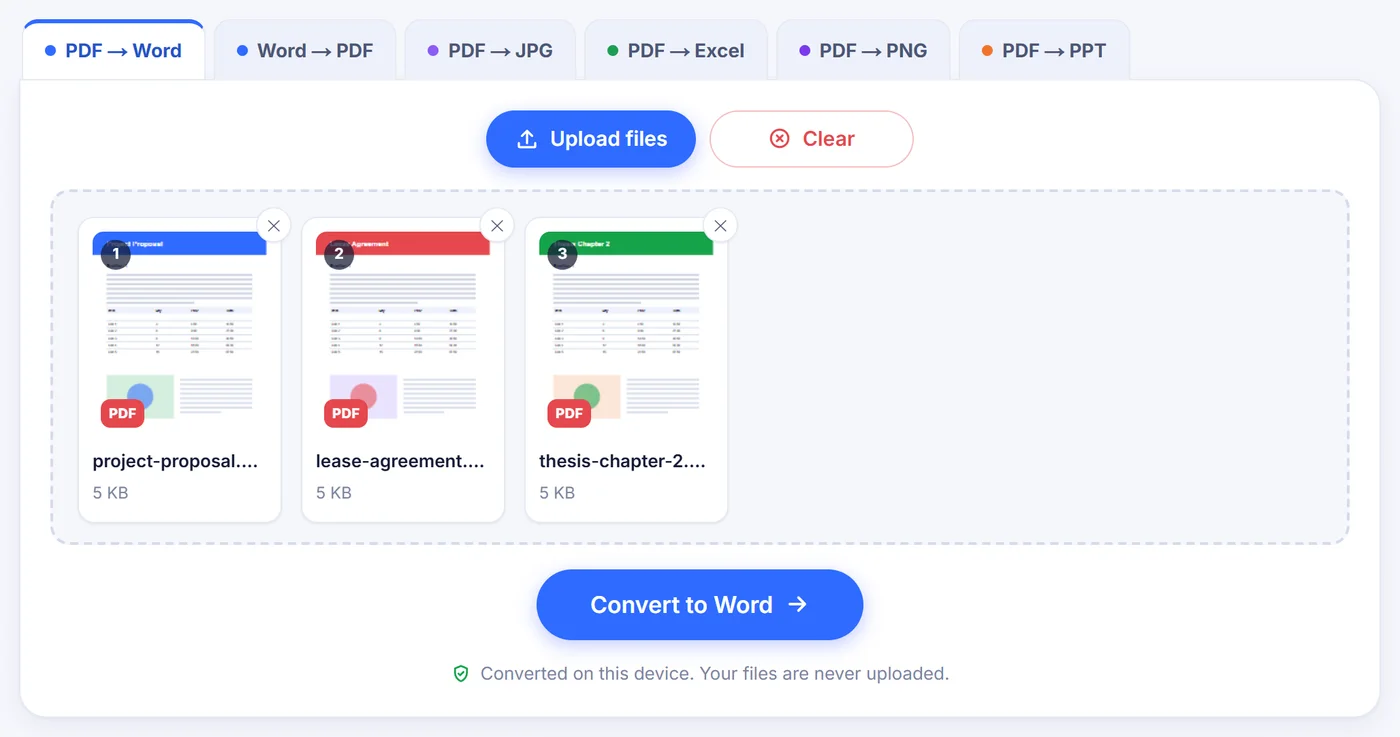
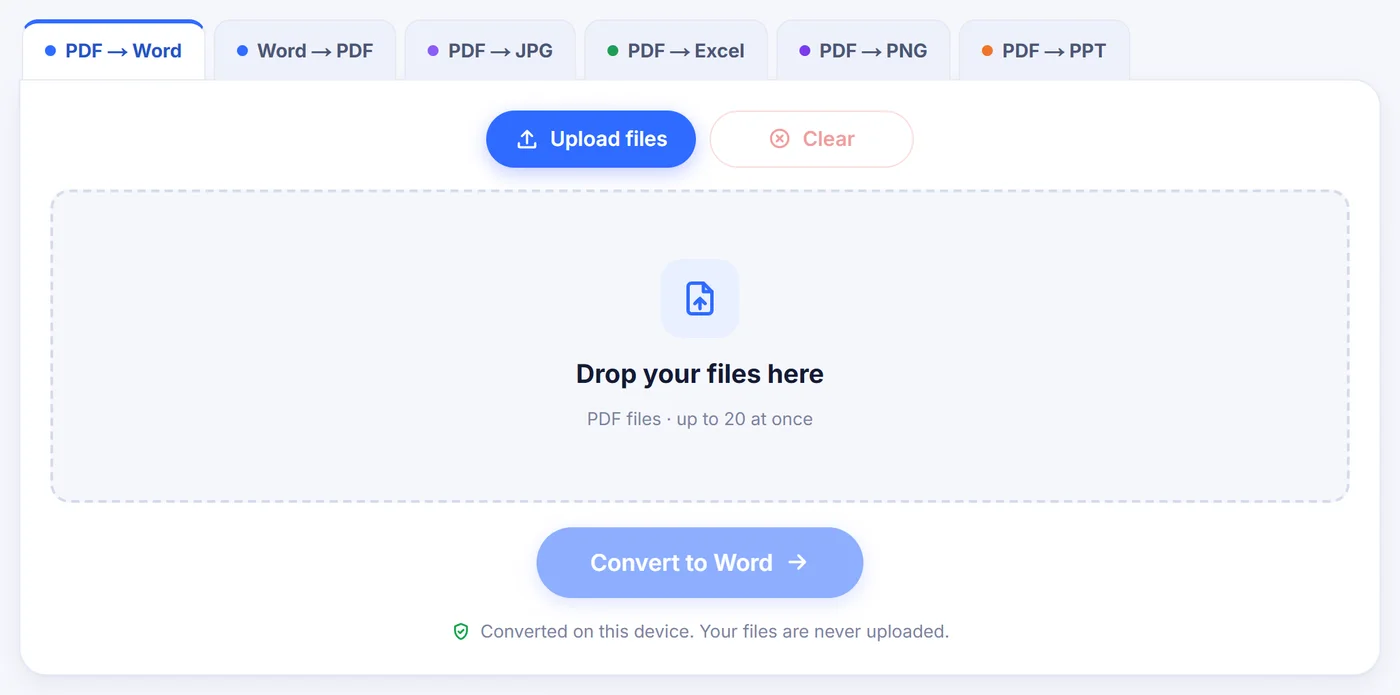
Déposez un fichier ou jusqu’à 20 à la fois ; les PDF verrouillés demandent leur mot de passe, qui sert uniquement sur cet appareil.
Choisissez un mode
« Editable text » pour les documents à réécrire, « Exact layout » pour les formulaires et les pages mises en page, plus l’OCR si les pages sont numérisées.
Enregistrez le DOCX
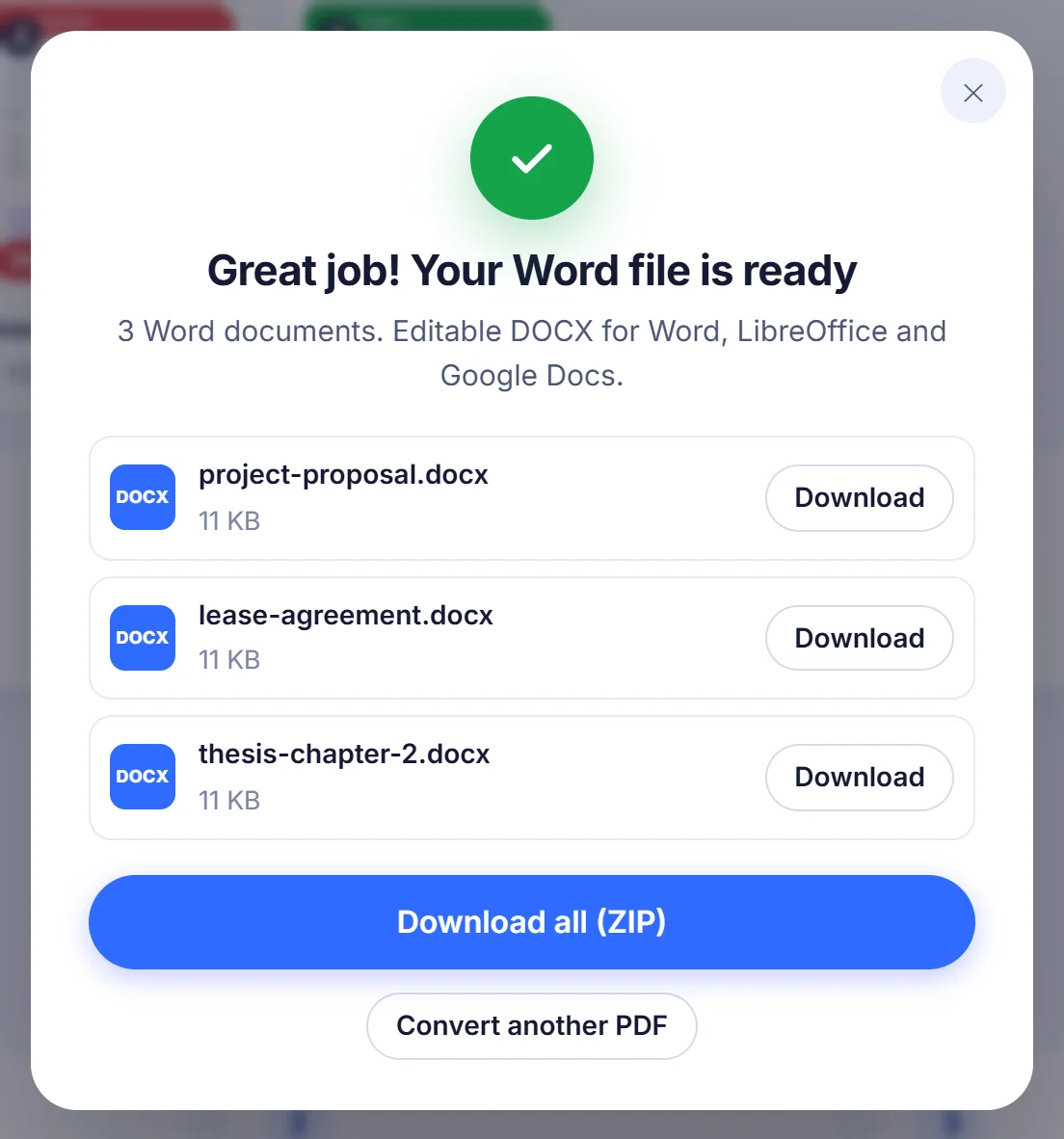
Téléchargez le fichier Word, ou un ZIP si vous en avez converti plusieurs, et ouvrez-le dans Word, LibreOffice ou Google Docs.
Pourquoi convertir un PDF en Word
Un PDF est conçu pour être lu, pas pour être réécrit. Tout va bien jusqu’au jour où l’on vous envoie un contrat avec une date erronée, un CV à actualiser après trois ans, ou un rapport dont les chiffres ont changé la semaine dernière. Tout retaper est long et source d’erreurs. Transformer le PDF en document Word vous rend le texte d’origine sous forme de vrais paragraphes : vous ne modifiez que ce qui doit l’être.
Autres cas fréquents : réutiliser quelques pages d’un long manuel, traduire une brochure, ajouter un suivi des modifications à un brouillon qui n’existe qu’en PDF, ou citer une lettre numérisée sans la ressaisir.
Comment fonctionne la conversion sur cette page
Lorsque vous ajoutez un fichier, le convertisseur commence par l’ouvrir et examine les premières pages. Si elles ne contiennent presque aucun texte sélectionnable, le fichier est signalé comme numérisé et la reconnaissance de texte est activée automatiquement. Une petite fenêtre d’options s’affiche ensuite avec les choix ci-dessous.
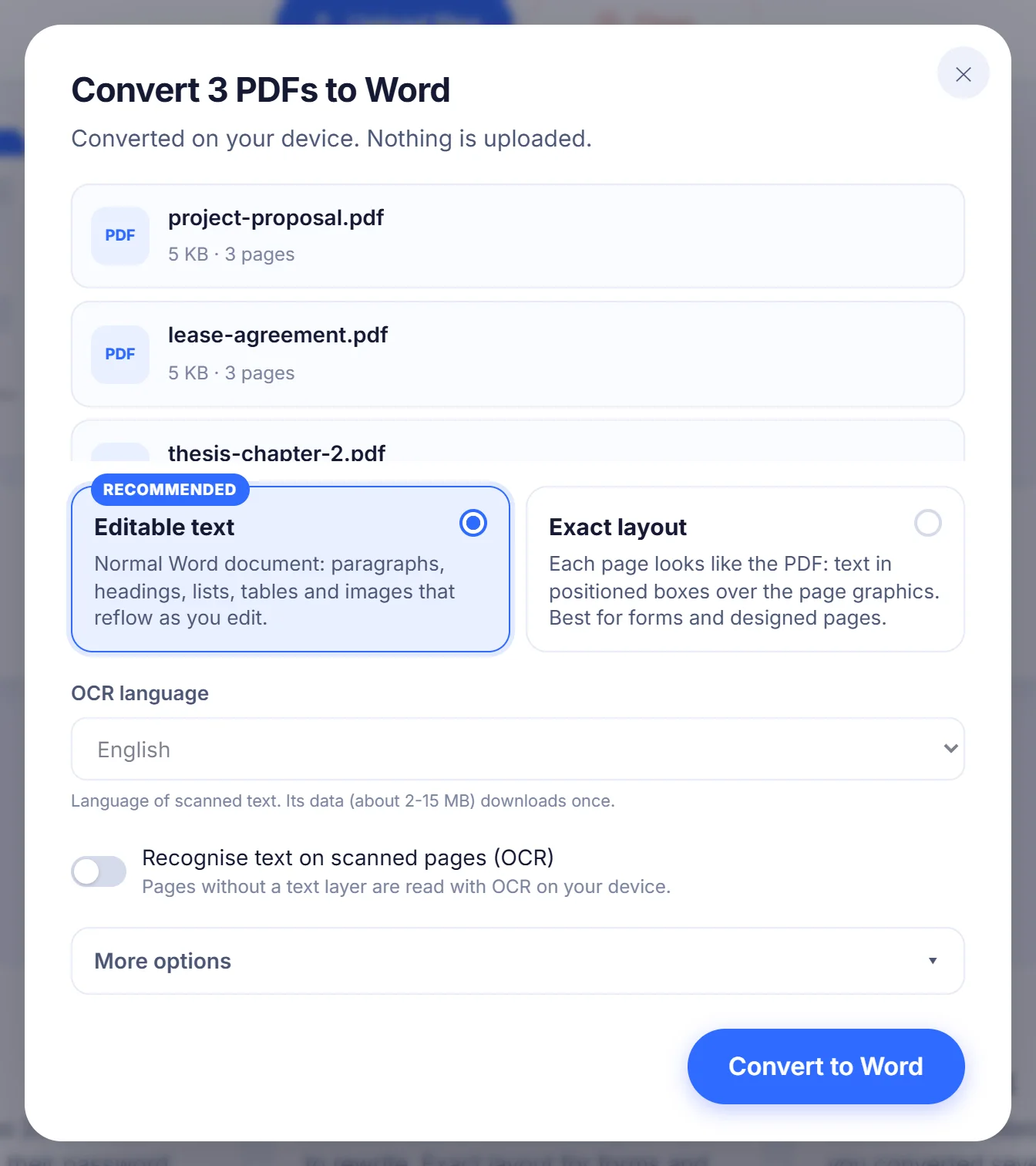
« Editable text » (texte modifiable, recommandé)
Ce mode produit un document Word ordinaire. Les lignes coupées uniquement parce que le texte atteignait le bord de la colonne sont réunies en paragraphes continus, et les mots coupés par un trait d’union en fin de ligne sont recollés. Les titres en grand ou en gras deviennent de vrais titres Word, si bien que le volet de navigation de Word affiche la structure du document. Les puces deviennent des listes Word avec leurs niveaux de retrait, et le texte disposé en colonnes alignées est transformé en un véritable tableau que vous pouvez redimensionner.
« Exact layout » (mise en page exacte)
Certains PDF ne sont pas faits pour être remis en forme : formulaires, certificats, prospectus, menus. Pour ceux-là, « Exact layout » conserve l’apparence de chaque page. Les graphismes de la page sont placés en arrière-plan, et chaque bloc de texte est posé par-dessus dans son propre cadre positionné, toujours modifiable. Cela fonctionne mieux dans Microsoft Word ou LibreOffice, car d’autres éditeurs gèrent les cadres positionnés de façon moins fiable.
Autres réglages
- « Pages » : quand vous convertissez un seul fichier, vous pouvez saisir une plage telle que 2-6, 9 au lieu de convertir l’ensemble.
- « OCR language » (langue de l’OCR) : 28 langues sont disponibles, de l’anglais et du roumain à l’arabe, au japonais et au hindi. La langue de votre navigateur est présélectionnée.
- « More options » (plus d’options) : conserver ou supprimer les images et les dessins, activer ou désactiver la détection des tableaux, déplacer les en-têtes, pieds de page et numéros de page répétés dans le véritable en-tête et pied de page Word, commencer chaque page du PDF sur une nouvelle page Word, et lancer aussi l’OCR sur les pages qui ne contiennent presque pas de texte. En mode « Exact layout », les commutateurs des tableaux, des en-têtes et des sauts de page sont grisés, puisque chaque page est reproduite telle quelle.
Ce qui est conservé, et ce qui peut bouger
La mise en forme du texte passe bien : gras, italique, tailles de police, couleurs, exposants et indices, alignement et retraits. Les noms de polices sont repris, et les polices PDF standard reçoivent leurs équivalents Word habituels : Helvetica devient Arial, Times devient Times New Roman. Si le PDF utilise une police que vous n’avez pas installée, Word la remplace par une police proche, ce qui peut légèrement modifier la longueur des lignes.
Les photos sont découpées dans un rendu de la page, enregistrées en JPEG et insérées à leur place ; une image en très haute résolution peut donc ressortir un peu moins nette que dans le PDF. Les graphiques et logos dessinés en vectoriel sont eux aussi capturés sous forme d’images : ils ont le bon aspect, mais ne peuvent pas être modifiés comme des graphiques Word. Les pages composées sur deux colonnes sont lues colonne par colonne, de sorte que le texte dans Word suit l’ordre de lecture naturel au lieu de sauter d’un bord à l’autre de la page.
À vérifier rapidement après coup : les tableaux complexes avec des cellules fusionnées ou sans espacement net entre les colonnes, le texte écrit en biais (il est conservé, mais en texte brut à la fin de la page concernée), et les listes numérotées, dont les numéros restent du texte saisi plutôt qu’une numérotation automatique de Word. En mode « Editable text », le nombre de pages dans Word peut différer de celui du PDF, puisque le texte s’enchaîne désormais librement.
PDF numérisés et OCR
Un scan n’est qu’une photo de papier. Il ne contient aucun texte à copier, le convertisseur doit donc lire les lettres par reconnaissance optique de caractères. Laissez le commutateur OCR activé, choisissez la langue dans laquelle le document est rédigé, et chaque page numérisée est reconnue puis mise en page avec la même logique de paragraphes et de tableaux qu’un PDF normal. Le texte reconnu arrive en texte brut dans la police principale du document : le gras, l’italique et les couleurs du scan doivent être réappliqués à la main.
Les données linguistiques, environ 2 à 15 Mo selon la langue, sont téléchargées lors de la première utilisation puis réutilisées. Si votre connexion tombe à ce moment-là, la conversion se termine quand même, mais les pages numérisées restent des images et une courte note vous en explique la raison. Pour un résultat optimal, utilisez des scans droits et nets ; les photocopies pâles et l’écriture manuscrite demanderont une relecture.
Résoudre les problèmes courants
- Le PDF est protégé par un mot de passe. Il vous est demandé avant toute chose. Saisissez-le et le fichier s’ouvre ; choisissez « Skip » (ignorer) si vous préférez laisser ce fichier de côté.
- Le fichier Word ne contient aucun texte. Le PDF est probablement numérisé et l’OCR était désactivé. Relancez la conversion avec l’OCR activé.
- Un très long document bloque sur un téléphone. Les téléphones ont moins de mémoire que les ordinateurs. Convertissez une plage de pages, ou utilisez un ordinateur portable pour les fichiers de plusieurs centaines de pages.
- Une page est endommagée. Elle est laissée vide dans le fichier Word et le reste du document est quand même converti : vous ne perdez pas tout à cause d’une seule page défectueuse.
- Les en-têtes se répètent dans le corps du texte. Vérifiez que l’option des en-têtes et pieds de page, sous « More options », est activée, et choisissez « Editable text », puisque « Exact layout » garde chaque élément à sa place.
Plusieurs fichiers en une seule fois
Vous pouvez mettre en file d’attente jusqu’à 20 PDF, les réordonner ou les retirer, et les convertir avec les mêmes réglages en une seule opération. Chacun devient son propre DOCX avec le nom de fichier d’origine : par exemple facture-mars.pdf devient facture-mars.docx. Lorsqu’il y a plus d’un résultat, vous pouvez les télécharger ensemble dans un ZIP ou un par un. Un bouton « Cancel » (annuler) arrête le travail à tout moment.
Vos fichiers restent sur votre ordinateur
Beaucoup de convertisseurs en ligne envoient votre document vers un serveur distant, le convertissent là-bas et vous le renvoient. Ici, le travail est effectué par du code qui s’exécute dans votre propre onglet de navigateur : le PDF n’est jamais transmis nulle part. Cela compte pour les bulletins de paie, les courriers médicaux, les projets d’actes juridiques et tout ce que vous n’enverriez pas par e-mail à un inconnu. Quand vous fermez l’onglet, le fichier et le résultat disparaissent de la mémoire.
Un mot sur les deux formats
Le PDF enregistre chaque caractère à une position fixe sur la page : c’est pourquoi il s’affiche à l’identique partout, et aussi pourquoi il résiste à la modification. Un fichier DOCX enregistre le texte sous forme de paragraphes, de styles et de tableaux qui se réorganisent au fil de la frappe. Convertir de l’un à l’autre revient à reconstruire cette structure à partir de positions sur une page, et c’est exactement ce que fait cet outil, page après page.
Questions fréquentes
Comment convertir un PDF en Word gratuitement ?
Ajoutez le PDF ci-dessus, choisissez « Editable text » et cliquez sur Convertir en Word. Le DOCX se télécharge directement depuis votre navigateur, sans compte ni filigrane.
Puis-je modifier un PDF scanné dans Word ?
Oui, une fois qu’il a été lu par OCR. Laissez l’option OCR activée, choisissez la langue du document, puis vérifiez le résultat pour repérer les caractères mal reconnus.
Mon PDF est-il envoyé quelque part ?
Non. La conversion s’exécute dans votre navigateur, le document ne quitte donc jamais votre appareil. Seules les données linguistiques de l’OCR sont téléchargées, une seule fois, la première fois que vous en avez besoin.
Pourquoi mon document Word converti est-il différent du PDF ?
Le mode « Editable text » laisse les paragraphes se réorganiser, et les polices manquantes sont remplacées par des polices proches. Si la page doit ressembler exactement à l’original, convertissez-la à nouveau avec « Exact layout ».
Puis-je convertir seulement certaines pages d’un PDF en Word ?
Oui. Avec un seul fichier, saisissez une plage telle que 1-3, 7 dans le champ « Pages ». Laissez-le vide pour convertir toutes les pages.
Est-ce que ça fonctionne avec les PDF protégés par mot de passe ?
Oui, à condition de connaître le mot de passe. Vous le saisissez lorsqu’il vous est demandé et il sert uniquement, sur votre appareil, à ouvrir le fichier.
Puis-je convertir plusieurs PDF en DOCX à la fois ?
Oui, jusqu’à 20 en une seule opération. Chaque PDF devient son propre fichier Word, et vous pouvez tous les télécharger ensemble dans un ZIP.