PDF を Word に変換
PDF を Word に変換するこのツールは、ブラウザの中で PDF を編集できる DOCX として組み立て直します。ファイルは最後まで端末から出ず、アカウント登録も透かしもありません。
変換はこの端末内で行われます。ファイルがアップロードされることはありません。
使い方
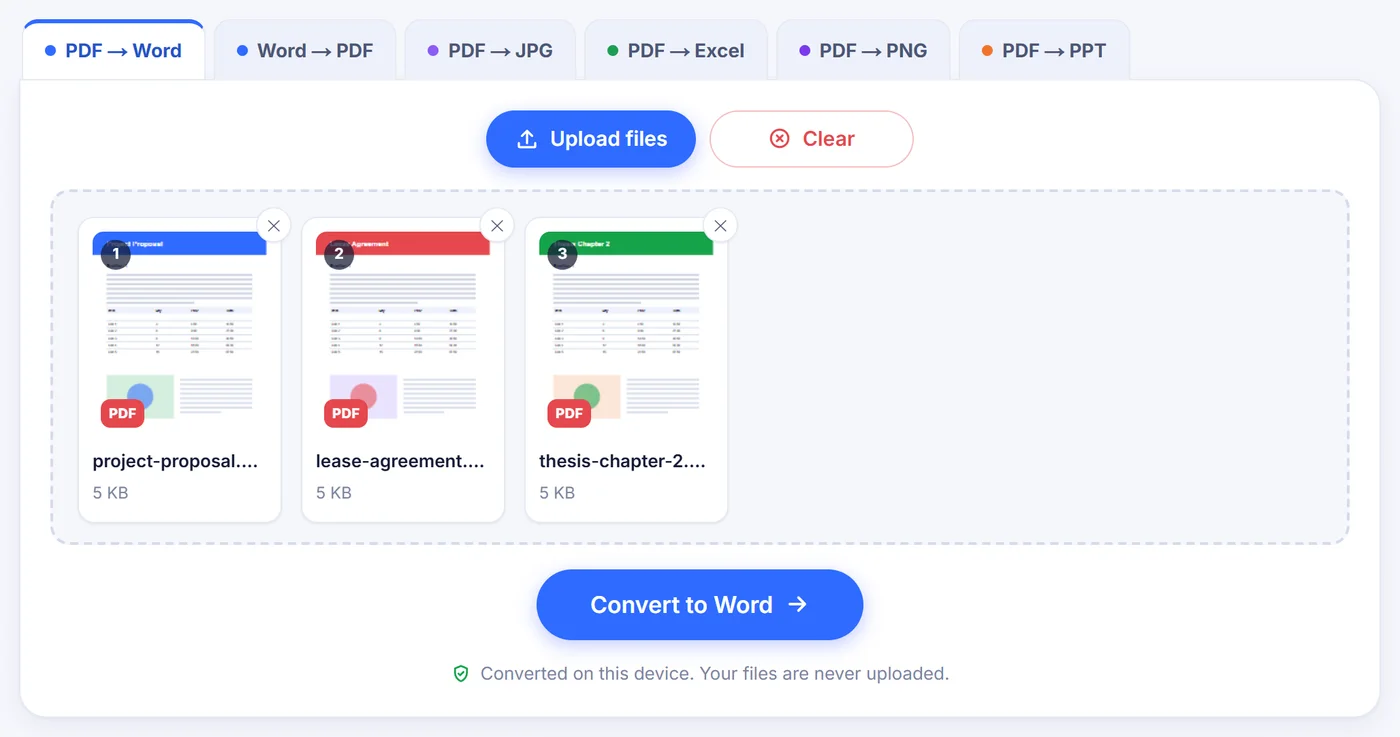
PDF を追加
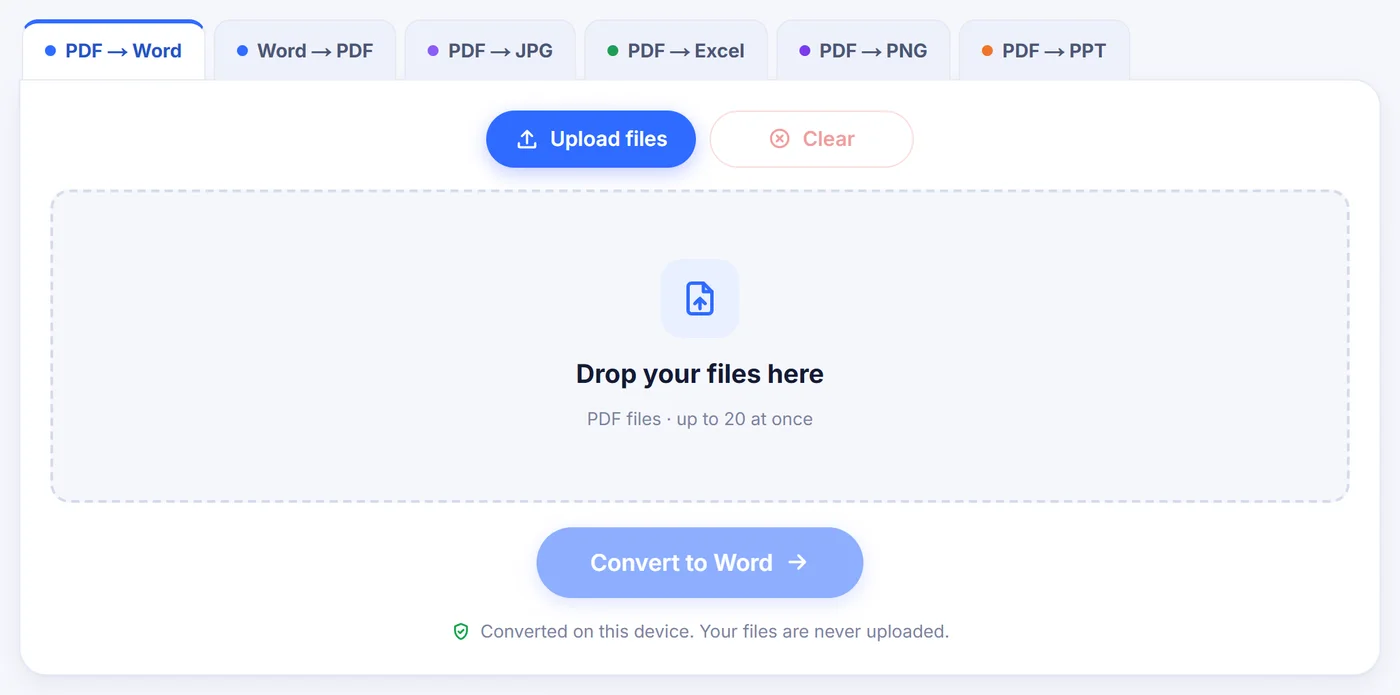
1 つのファイルでも、最大 20 個まとめてでもドロップできます。パスワード付きの PDF はパスワードを求められますが、入力したパスワードはこの端末内でしか使われません。
モードを選ぶ
書き直したい文書には「Editable text」(編集可能なテキスト)、申込書やデザインされたページには「Exact layout」(レイアウト維持)を選び、スキャンしたページなら OCR も有効にします。
DOCX を保存
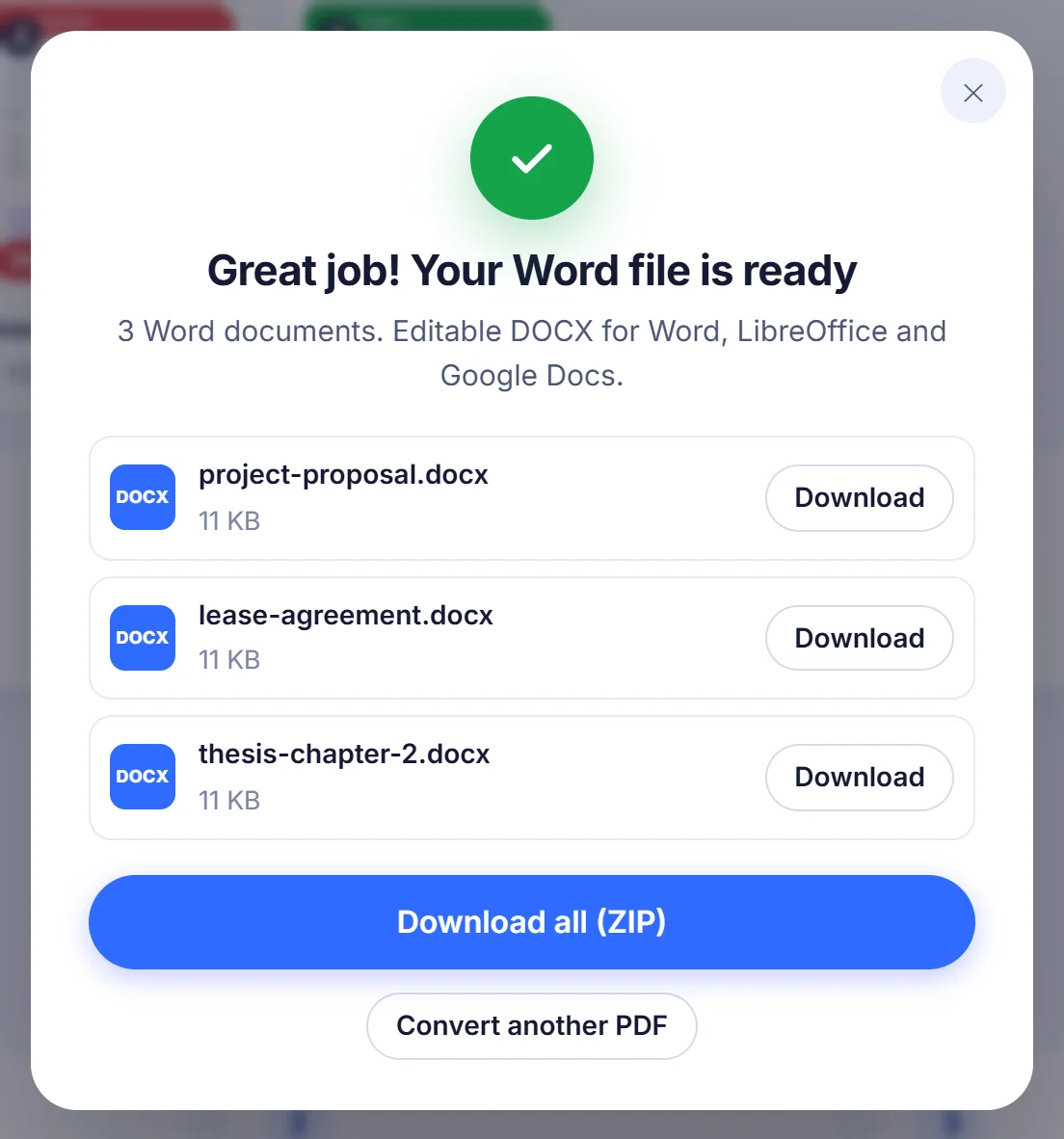
Word ファイルを(複数変換した場合は ZIP を)ダウンロードし、Word、LibreOffice、Google Docs で開きます。
PDF を Word に変換したい理由
PDF は読むための形式であって、書き直すための形式ではありません。それで困らないうちはいいのですが、日付が 1 か所だけ間違っている契約書が送られてきたり、3 年ぶりに履歴書を更新する必要が出てきたり、先週数字が変わった報告書を手直ししなければならなくなったりすると話は別です。打ち直すのは時間がかかるうえ、ミスも起きやすい作業です。PDF を Word 文書に変換すれば、元の文章が本物の段落として戻ってくるので、変えるべき箇所だけを変えればよくなります。
ほかにもよくある理由として、長いマニュアルの数ページだけを使い回す、パンフレットを翻訳する、PDF でしか残っていない草稿に変更履歴を付ける、スキャンした手紙を打ち直さずに引用する、といったものがあります。
このページでの変換の仕組み
ファイルを追加すると、変換ツールはまずそのファイルを開いて最初の数ページを調べます。選択できるテキストがほとんど含まれていなければ、スキャン文書と判断して文字認識を自動的にオンにします。続いて小さなオプションウィンドウが開き、以下の選択肢が表示されます。
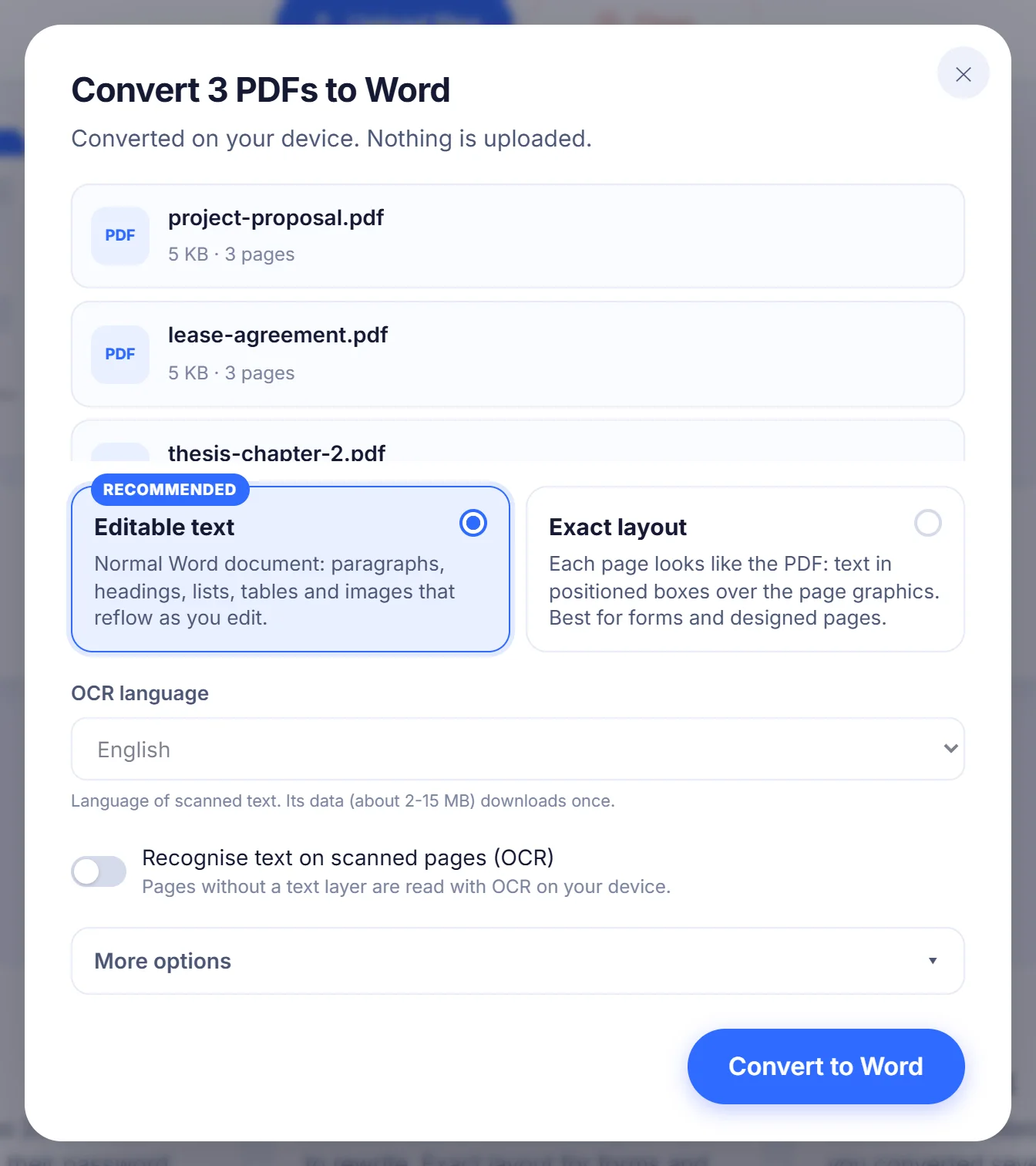
Editable text(編集可能なテキスト、推奨)
このモードでは、ごく普通の Word 文書が作られます。段の端に達したという理由だけで折り返されていた行はつなぎ直されて流れる段落になり、行末でハイフン分割された単語も元どおりに結合されます。大きな見出しや太字の見出しは Word の本物の見出しスタイルになるので、Word のナビゲーションウィンドウに文書の構成が表示されます。箇条書きはインデントの階層を保ったまま Word のリストになり、列をそろえて並べられたテキストは、サイズを変えられる本物の表に変換されます。
Exact layout(レイアウト維持)
申込書、証明書、チラシ、メニューなど、文章を流し込み直すことを想定していない PDF もあります。そうした文書では、「Exact layout」が各ページの見た目をそのまま保ちます。ページのグラフィックが背景に置かれ、テキストのブロックはそれぞれ位置を固定したボックスとしてその上に配置され、編集もできます。位置指定された枠の扱いはエディターによって差があるため、Microsoft Word か LibreOffice で開くのがいちばん確実です。
その他の設定
- Pages(ページ): ファイルを 1 つだけ変換するときは、全体ではなく 2-6, 9 のような範囲を指定できます。
- OCR language(OCR の言語): 英語やルーマニア語からアラビア語、日本語、ヒンディー語まで 28 言語に対応しています。ブラウザの言語があらかじめ選ばれています。
- More options(詳細オプション): 画像や図形を残すか省くか、表の検出のオン・オフ、各ページで繰り返されるヘッダー・フッター・ページ番号を Word の本物のヘッダーとフッターに移すかどうか、PDF の各ページを Word でも新しいページから始めるかどうか、さらにテキストがほとんどないページにも OCR をかけるかどうかを選べます。「Exact layout」では各ページがそのまま再現されるため、表、ヘッダー、改ページのスイッチはグレー表示になります。
そのまま残るもの、ずれることがあるもの
文字の書式はきれいに引き継がれます。太字、斜体、フォントサイズ、色、上付き・下付き、配置、インデントはそのままです。フォント名も引き継がれ、PDF の標準フォントは Word でおなじみの相当フォントに置き換わります。Helvetica は Arial に、Times は Times New Roman になります。PDF がお使いの環境にないフォントを使っている場合は Word が似たフォントで代用するため、行の長さが少し変わることがあります。
写真はページを描画したものから切り出され、JPEG として保存されて元の位置に挿入されます。そのため、解像度がとても高い画像は PDF よりわずかに柔らかい仕上がりになることがあります。ベクター図形で描かれたグラフやロゴも画像として取り込まれるので、見た目は正しくても Word のグラフとしては編集できません。2 段組みのページは段ごとに読み取られるため、Word 上のテキストはページをまたいで飛ぶことなく、自然な読み順に並びます。
変換後に軽く確認したほうがよいもの: セルが結合されていたり列の間隔がはっきりしなかったりする複雑な表、斜めに書かれたテキスト(残りますが、そのページの末尾にプレーンテキストとして置かれます)、そして番号付きリスト(番号は Word の自動番号ではなく、入力された文字として残ります)。「Editable text」モードではテキストが自由に流れるようになるため、Word でのページ数が PDF と異なることがあります。
スキャンした PDF と OCR
スキャンは紙を写した写真にすぎません。コピーできるテキストは含まれていないので、変換ツールは光学文字認識(OCR)で文字を読み取る必要があります。OCR のスイッチをオンのままにして文書の言語を選べば、スキャンされた各ページが認識され、通常の PDF と同じ段落と表のロジックでレイアウトされます。認識されたテキストは文書の基本フォントのプレーンテキストとして入るため、スキャン元の太字、斜体、色は手作業で付け直す必要があります。
言語データ(言語によっておよそ 2〜15 MB)は初回利用時にダウンロードされ、以降は再利用されます。その瞬間に接続が切れても変換自体は完了しますが、スキャンされたページは画像のまま残り、理由を示す短いメモが表示されます。最もきれいな結果を得るには、まっすぐで鮮明なスキャンを使ってください。かすれたコピーや手書きの文字は校正が必要になります。
よくある問題の解決法
- PDF にパスワードがかかっている。 処理が始まる前にパスワードを求められます。入力すればファイルが開きます。そのファイルを外したい場合は「Skip」(スキップ)を選んでください。
- Word ファイルにテキストがない。 その PDF はおそらくスキャン文書で、OCR がオフだったのでしょう。OCR をオンにしてもう一度変換してください。
- スマートフォンで非常に長い文書が止まる。 スマートフォンはパソコンよりメモリが少ないためです。ページ範囲を指定して変換するか、数百ページあるファイルはノートパソコンで変換してください。
- 1 ページが壊れている。 そのページは Word ファイルでは空白のまま残り、残りの文書は問題なく変換されます。不良ページが 1 つあるだけで全部を失うことはありません。
- ヘッダーが本文に繰り返し出てくる。 「More options」の中のヘッダーとフッターのオプションがオンになっているか確認し、「Editable text」を選んでください。「Exact layout」はすべての要素を元の位置に残すためです。
複数のファイルをまとめて
最大 20 個の PDF をキューに入れ、並べ替えたり取り除いたりしてから、同じ設定で一度に変換できます。それぞれが元のファイル名のまま個別の DOCX になります。たとえば invoice-march.pdf は invoice-march.docx になります。結果が複数あるときは、ZIP でまとめてダウンロードすることも、1 つずつダウンロードすることもできます。「Cancel」(キャンセル)ボタンでいつでも処理を止められます。
ファイルはあなたのパソコンから出ません
オンライン変換サービスの多くは、文書をリモートのサーバーに送り、そこで変換してから送り返します。このページでは、お使いのブラウザのタブの中で動くコードが処理を行うため、PDF がどこかに送信されることはありません。給与明細、医療機関からの手紙、法的文書の草稿など、見知らぬ相手にはメールで送らないようなものを扱うときには、この違いが重要です。タブを閉じれば、ファイルも変換結果もメモリから消えます。
2 つの形式について少しだけ
PDF は各文字をページ上の決まった位置に記録します。だからこそどの環境でも同じ見た目になり、同時に編集しにくいのです。DOCX ファイルはテキストを段落、スタイル、表として記録し、入力に合わせて流れが変わります。両者を変換するということは、ページ上の位置情報からその構造を組み立て直すということであり、このツールはそれを 1 ページずつ行っています。
よくある質問
PDF を無料で Word に変換するには?
上の欄に PDF を追加し、「Editable text」を選んで「Word に変換」を押します。DOCX はアカウントなし、透かしなしでブラウザから直接ダウンロードされます。
スキャンした PDF を Word で編集できますか?
はい、OCR で読み取れば可能です。OCR オプションをオンのままにして文書の言語を選び、変換後に誤認識された文字がないか確認してください。
PDF はどこかにアップロードされますか?
いいえ。変換はブラウザの中で行われるため、文書が端末から出ることはありません。ダウンロードされるのは OCR の言語データだけで、それも初めて必要になったときの 1 回だけです。
変換した Word 文書の見た目が PDF と違うのはなぜですか?
「Editable text」モードでは段落が流れ直され、環境にないフォントは似たフォントで置き換えられます。ページを元どおりの見た目にしたい場合は、「Exact layout」でもう一度変換してください。
PDF の一部のページだけを Word に変換できますか?
はい。ファイルが 1 つのときは、「Pages」欄に 1-3, 7 のような範囲を入力します。空欄のままにすると全ページが変換されます。
パスワード付きの PDF でも使えますか?
パスワードが分かっていれば使えます。求められたときに入力すると、そのパスワードはファイルを開くためにこの端末内でだけ使われます。
複数の PDF を一度に DOCX に変換できますか?
はい、1 回で最大 20 個まで変換できます。PDF はそれぞれ別の Word ファイルになり、まとめて ZIP でダウンロードできます。