Converter PDF em Word
Este conversor de PDF em Word reconstrói seu PDF como um DOCX que você pode editar, direto no navegador. O arquivo fica no seu dispositivo o tempo todo, sem conta nem marca d’água.
Convertido neste dispositivo. Seus arquivos nunca são enviados para a internet.
Como funciona
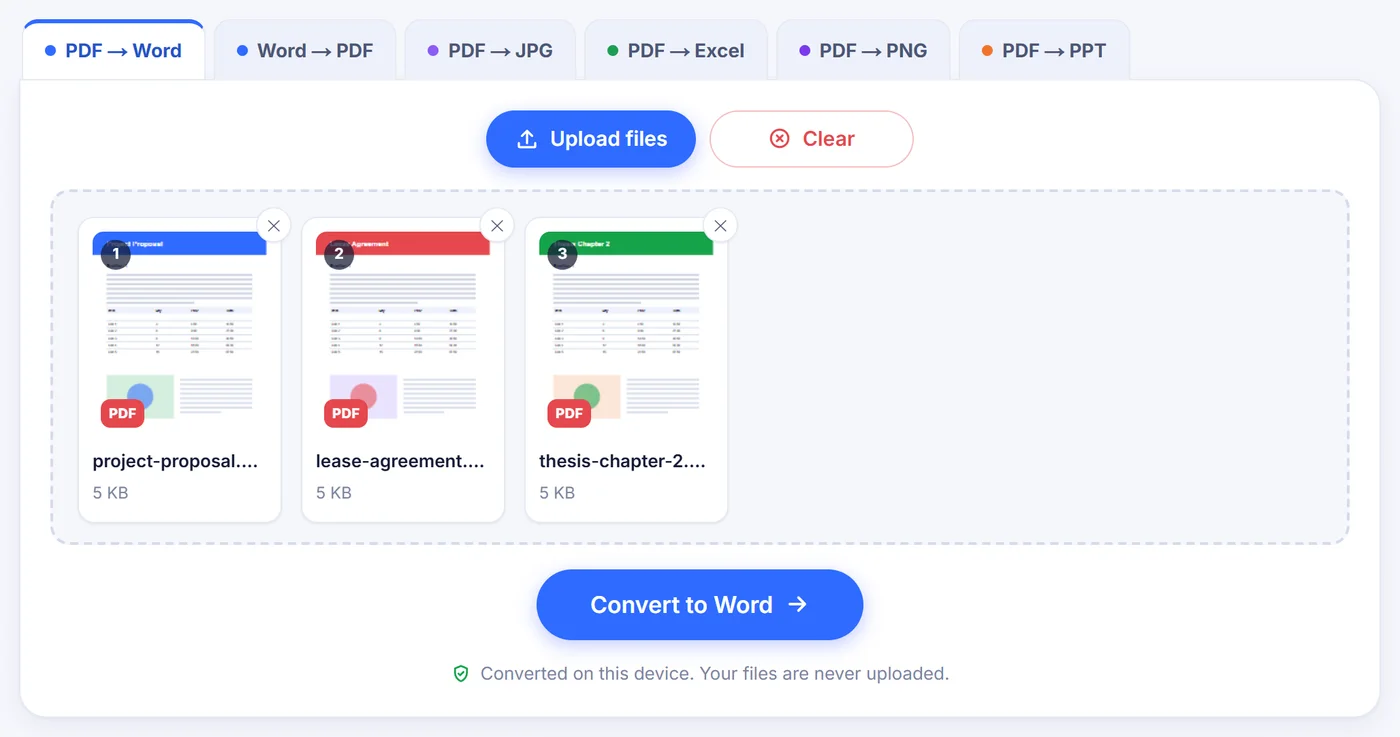
Adicione seu PDF
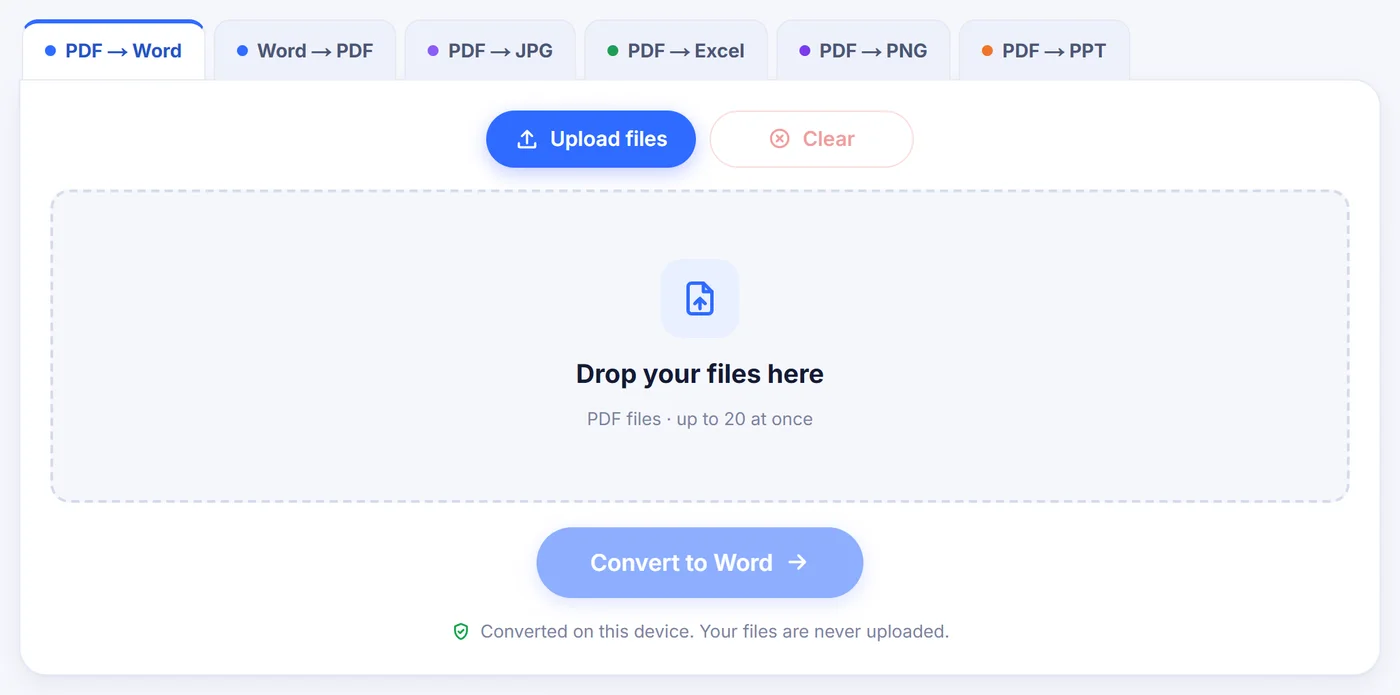
Solte um arquivo ou até 20 de uma vez; PDFs protegidos pedem a senha, que é usada apenas neste dispositivo.
Escolha um modo
“Editable text” (texto editável) para documentos que você quer reescrever, “Exact layout” (layout exato) para formulários e páginas com design elaborado, e OCR se as páginas forem digitalizadas.
Salve o DOCX
Baixe o arquivo Word, ou um ZIP quando converter vários, e abra no Word, no LibreOffice ou no Google Docs.
Por que as pessoas convertem PDF em Word
Um PDF foi feito para ser lido, não para ser reescrito. Isso funciona bem até alguém mandar um contrato com uma data errada, um currículo que precisa ser atualizado depois de três anos ou um relatório cujos números mudaram na semana passada. Digitar tudo de novo é lento e dá margem a erros. Transformar o PDF em um documento Word devolve o texto original em parágrafos de verdade, e você altera só as partes que precisam ser alteradas.
Outros motivos comuns: reaproveitar algumas páginas de um manual extenso, traduzir um folheto, inserir alterações controladas em um rascunho que só existe em PDF ou citar uma carta digitalizada sem precisar digitá-la de novo.
Como a conversão funciona nesta página
Quando você adiciona um arquivo, o conversor primeiro o abre e examina as primeiras páginas. Se elas quase não tiverem texto selecionável, o arquivo é marcado como digitalizado e o reconhecimento de texto é ativado automaticamente para você. Em seguida, aparece uma pequena janela de opções com as escolhas descritas abaixo.
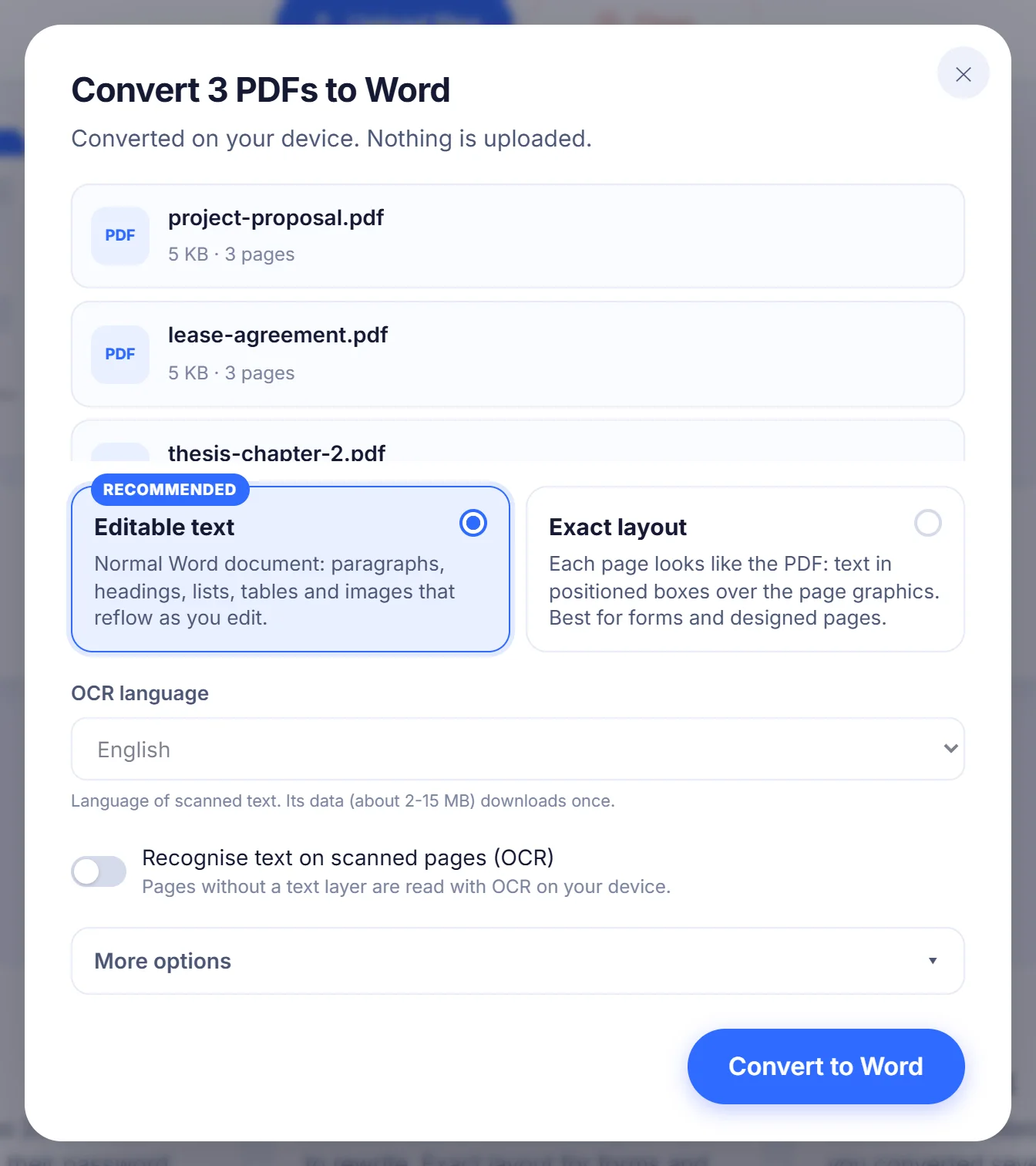
“Editable text” (texto editável, recomendado)
Este modo gera um documento Word comum. Linhas que foram quebradas apenas porque o texto chegou à borda da coluna são unidas de novo em parágrafos corridos, e palavras separadas por hífen no fim da linha são recompostas. Títulos grandes ou em negrito viram títulos reais do Word, de modo que o painel de navegação do Word mostra a estrutura do documento. Itens com marcadores viram listas do Word com seus níveis de recuo, e texto organizado em colunas alinhadas é transformado em uma tabela de verdade, que você pode redimensionar.
“Exact layout” (layout exato)
Alguns PDFs não foram feitos para refluir: formulários de inscrição, certificados, panfletos, cardápios. Para esses casos, “Exact layout” mantém cada página com a aparência original. Os elementos gráficos da página ficam ao fundo, e cada bloco de texto é colocado por cima, em sua própria caixa posicionada, ainda editável. Isso funciona melhor no Microsoft Word ou no LibreOffice, porque outros editores lidam com quadros posicionados de forma menos confiável.
Outras configurações
- “Pages” (páginas): ao converter um único arquivo, você pode digitar um intervalo como 2-6, 9 em vez de converter o documento inteiro.
- “OCR language” (idioma do OCR): há 28 idiomas disponíveis, de inglês e romeno a árabe, japonês e hindi. O idioma do seu navegador vem pré-selecionado.
- “More options” (mais opções): manter ou descartar imagens e desenhos, ativar ou desativar a detecção de tabelas, mover cabeçalhos, rodapés e números de página repetidos para o cabeçalho e o rodapé reais do Word, começar cada página do PDF em uma nova página do Word e também aplicar OCR em páginas que quase não têm texto. No modo “Exact layout”, as opções de tabela, cabeçalho e quebra de página ficam desativadas, já que cada página é reproduzida tal como está.
O que sobrevive à conversão e o que pode mudar
A formatação do texto passa bem: negrito, itálico, tamanhos de fonte, cores, sobrescritos e subscritos, alinhamento e recuos. Os nomes das fontes são preservados, e as fontes padrão do PDF recebem seus equivalentes habituais no Word: Helvetica vira Arial, Times vira Times New Roman. Se o PDF usar uma fonte que você não tem instalada, o Word a substitui por uma parecida, e o comprimento das linhas pode mudar um pouco.
As fotos são recortadas de uma renderização da página, salvas como JPEG e inseridas no lugar original, por isso uma imagem de resolução muito alta pode sair um pouco menos nítida do que no PDF. Gráficos e logotipos desenhados como formas vetoriais também são capturados como imagens, o que significa que ficam com a aparência correta, mas não podem ser editados como gráficos do Word. Páginas em duas colunas são lidas coluna por coluna, então o texto no Word segue a ordem natural de leitura em vez de pular de um lado para o outro da página.
Coisas que merecem uma olhada rápida depois: tabelas complexas com células mescladas ou sem espaços claros entre as colunas, texto escrito na diagonal (ele é mantido, mas como texto simples no fim daquela página) e listas numeradas, cujos números são mantidos como texto digitado em vez de numeração automática do Word. No modo “Editable text”, o número de páginas no Word pode ser diferente do PDF, porque agora o texto flui livremente.
PDFs digitalizados e OCR
Uma digitalização é só uma foto do papel. Não há texto nela para copiar, então o conversor precisa ler as letras com reconhecimento óptico de caracteres. Deixe a opção OCR ativada, escolha o idioma em que o documento foi escrito, e cada página digitalizada é reconhecida e depois organizada com a mesma lógica de parágrafos e tabelas de um PDF normal. O texto reconhecido chega como texto simples na fonte principal do documento, então negrito, itálico e cores da digitalização precisam ser reaplicados manualmente.
Os dados do idioma, cerca de 2 a 15 MB dependendo do idioma, são baixados na primeira vez que você os usa e depois reaproveitados. Se a sua conexão cair nesse momento, a conversão ainda termina, mas as páginas digitalizadas ficam como imagens e um aviso curto explica o motivo. Para obter os melhores resultados, use digitalizações retas e nítidas; fotocópias apagadas e texto manuscrito vão precisar de revisão.
Resolvendo problemas comuns
- O PDF tem senha. Ela é pedida antes de qualquer coisa acontecer. Digite a senha e o arquivo abre; escolha “Skip” (pular) se preferir deixar esse arquivo de fora.
- O arquivo Word está sem texto. O PDF provavelmente é digitalizado e o OCR estava desligado. Converta de novo com o OCR ativado.
- Um documento muito longo trava no celular. Celulares têm menos memória que computadores. Converta um intervalo de páginas ou use um notebook para arquivos com centenas de páginas.
- Uma página está danificada. Ela fica em branco no arquivo Word e o restante do documento é convertido normalmente, então você não perde tudo por causa de uma única página com problema.
- Os cabeçalhos se repetem no corpo do texto. Confira se a opção de cabeçalho e rodapé em “More options” está ativada e escolha “Editable text”, já que “Exact layout” mantém todos os elementos no lugar.
Vários arquivos de uma vez
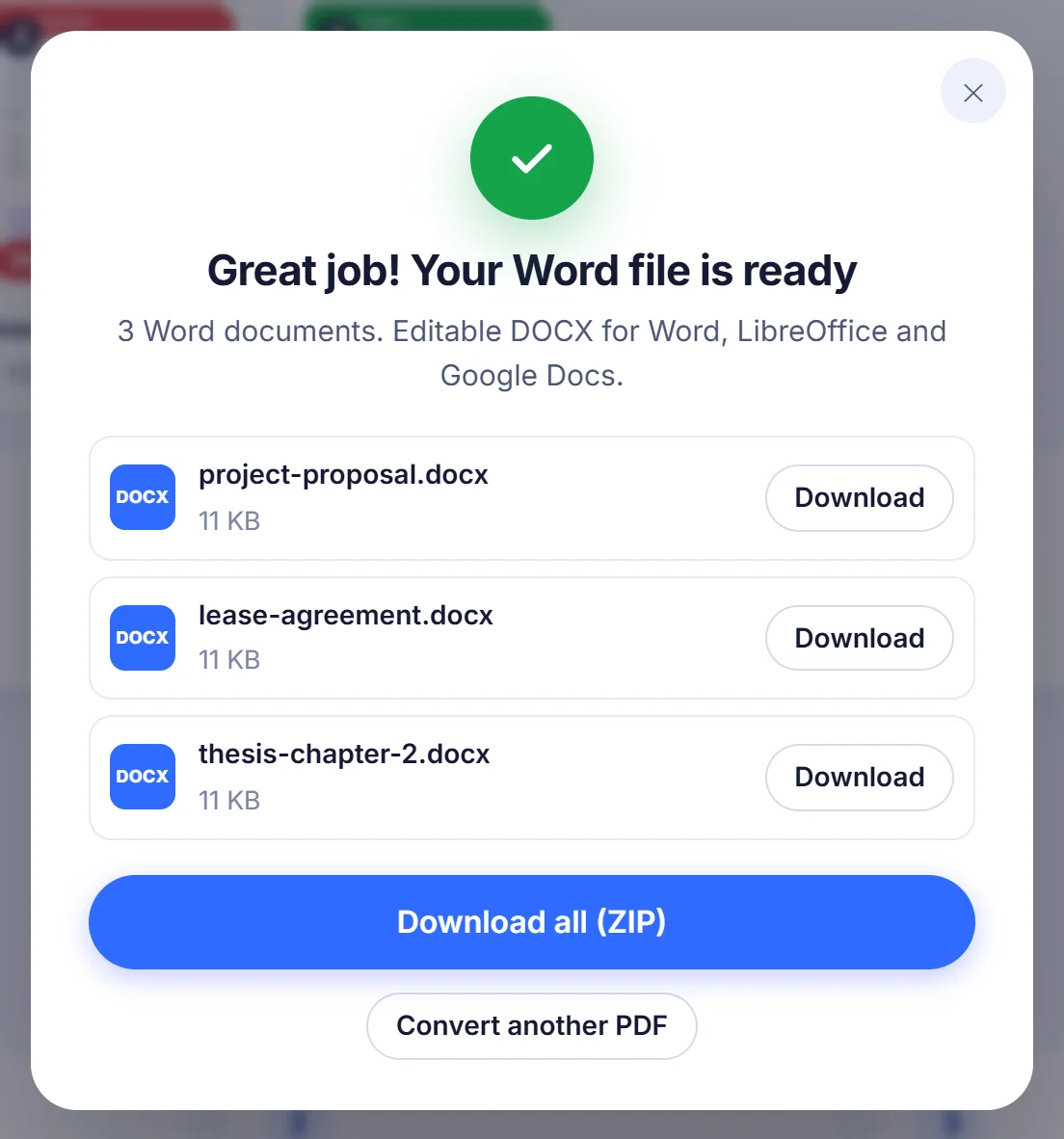
Você pode colocar até 20 PDFs na fila, reordená-los ou removê-los e converter todos com as mesmas configurações em uma única execução. Cada um vira seu próprio DOCX com o nome original do arquivo; por exemplo, invoice-march.pdf vira invoice-march.docx. Quando há mais de um resultado, você pode baixar todos juntos em um ZIP ou um de cada vez. O botão “Cancel” (cancelar) interrompe o processo a qualquer momento.
Seus arquivos ficam no seu computador
Muitos conversores online enviam seu documento para um servidor remoto, convertem lá e mandam de volta. Aqui, o trabalho é feito por um código que roda na sua própria aba do navegador, então o PDF nunca é transmitido para lugar nenhum. Isso importa para holerites, laudos médicos, minutas jurídicas e qualquer outra coisa que você não mandaria por e-mail para um estranho. Quando você fecha a aba, o arquivo e o resultado desaparecem da memória.
Uma breve nota sobre os dois formatos
O PDF guarda cada caractere em um ponto fixo da página, e é por isso que ele tem a mesma aparência em qualquer lugar e também por isso que resiste à edição. Um arquivo DOCX guarda o texto como parágrafos, estilos e tabelas que refluem conforme você digita. Converter de um para o outro significa reconstruir essa estrutura a partir das posições na página, e é exatamente isso que esta ferramenta faz, página por página.
Perguntas frequentes
Como converter PDF em Word de graça?
Adicione o PDF acima, escolha “Editable text” e clique em Converter em Word. O DOCX é baixado direto do seu navegador, sem conta e sem marca d’água.
Posso editar um PDF digitalizado no Word?
Sim, depois que ele for lido com OCR. Mantenha a opção OCR ativada, escolha o idioma do documento e depois confira o resultado em busca de caracteres lidos errado.
Meu PDF será enviado para algum lugar?
Não. A conversão roda dentro do seu navegador, então o documento nunca sai do seu dispositivo. Só os dados de idioma do OCR são baixados, uma única vez, quando você precisar deles pela primeira vez.
Por que meu documento Word convertido ficou diferente do PDF?
O modo “Editable text” deixa os parágrafos refluírem, e fontes ausentes são substituídas por outras parecidas. Se a página precisa ficar exatamente igual ao original, converta de novo com “Exact layout”.
Posso converter só algumas páginas de um PDF para Word?
Sim. Com um único arquivo, digite um intervalo como 1-3, 7 no campo “Pages”. Deixe em branco para converter todas as páginas.
Funciona com PDFs protegidos por senha?
Funciona, desde que você saiba a senha. Você a digita quando for pedida, e ela é usada apenas no seu dispositivo para abrir o arquivo.
Posso converter vários PDFs em DOCX de uma vez?
Sim, até 20 por vez. Cada PDF vira seu próprio arquivo Word, e você pode baixar todos juntos em um ZIP.