PDF in Word umwandeln
Mit diesem Konverter können Sie PDF in Word umwandeln: Die PDF wird direkt in Ihrem Browser als bearbeitbare DOCX-Datei neu aufgebaut. Die Datei bleibt die ganze Zeit auf Ihrem Gerät, und es gibt weder Konto noch Wasserzeichen.
Die Umwandlung erfolgt auf diesem Gerät. Ihre Dateien werden nie hochgeladen.
So funktioniert es
PDF hinzufügen
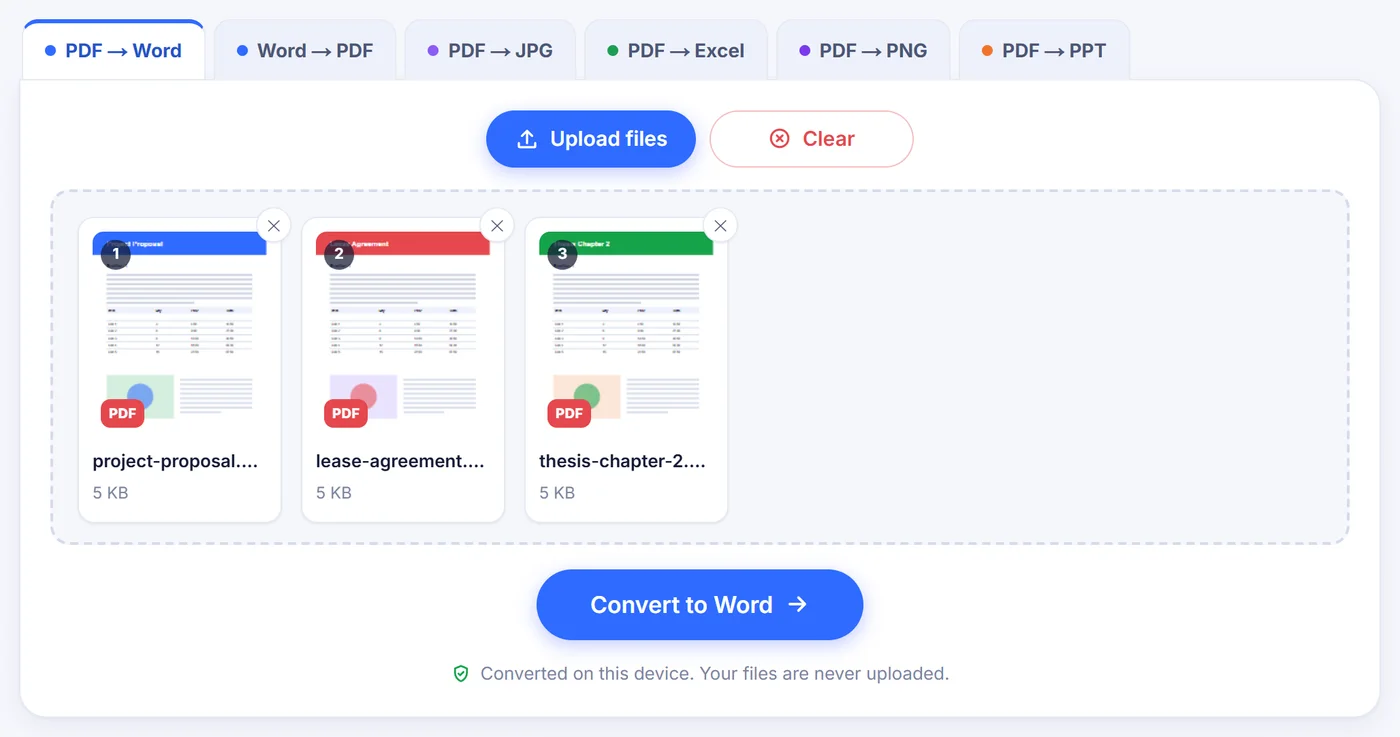
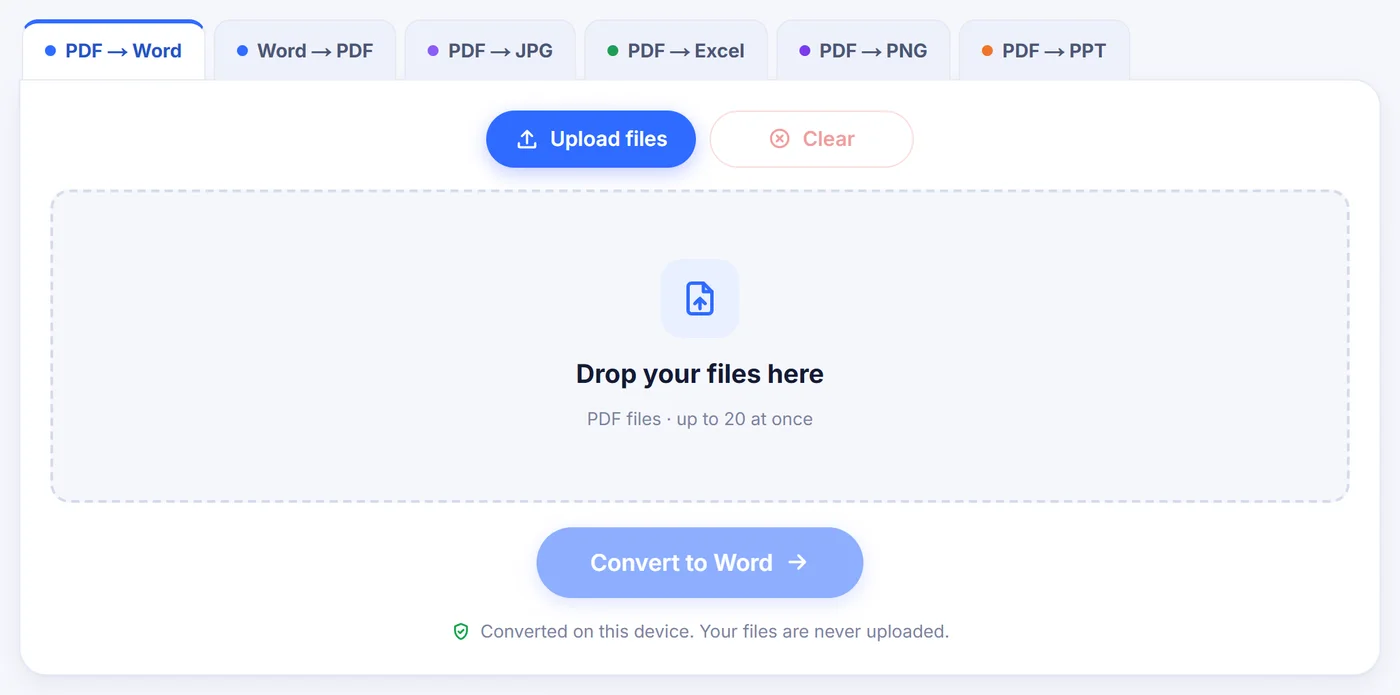
Ziehen Sie eine Datei oder bis zu 20 auf einmal hinein; passwortgeschützte PDFs fragen nach ihrem Passwort, das nur auf diesem Gerät verwendet wird.
Modus wählen
„Editable text“ (bearbeitbarer Text) für Dokumente, die Sie umschreiben möchten, „Exact layout“ (exaktes Layout) für Formulare und gestaltete Seiten, dazu OCR, wenn die Seiten gescannt sind.
DOCX speichern
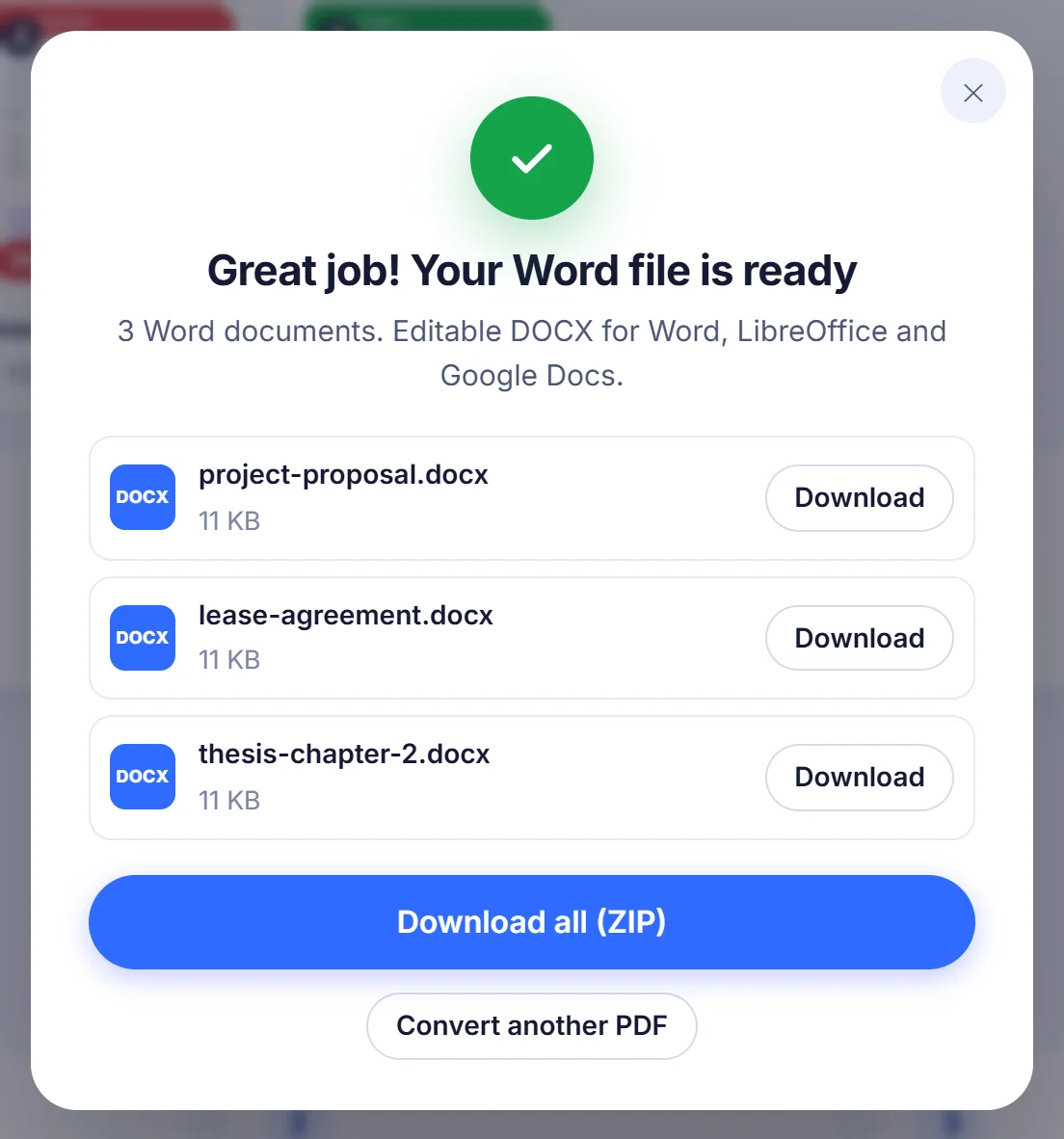
Laden Sie die Word-Datei herunter, bei mehreren Dateien als ZIP, und öffnen Sie sie in Word, LibreOffice oder Google Docs.
Warum man PDF in Word umwandelt
Eine PDF ist zum Lesen gemacht, nicht zum Umschreiben. Das ist in Ordnung, bis Ihnen jemand einen Vertrag mit einem falschen Datum schickt, Sie Ihren Lebenslauf nach drei Jahren aktualisieren müssen oder die Zahlen in einem Bericht sich letzte Woche geändert haben. Alles neu abzutippen ist langsam und fehleranfällig. Wandeln Sie die PDF in ein Word-Dokument um, bekommen Sie den ursprünglichen Text als echte Absätze zurück und ändern nur die Stellen, die sich ändern müssen.
Weitere typische Gründe: ein paar Seiten aus einem langen Handbuch weiterverwenden, eine Broschüre übersetzen, Änderungen in einem Entwurf nachverfolgen, der nur als PDF existiert, oder aus einem gescannten Brief zitieren, ohne ihn abzutippen.
So läuft die Umwandlung auf dieser Seite ab
Sobald Sie eine Datei hinzufügen, öffnet der Konverter sie und sieht sich die ersten Seiten an. Enthalten sie fast keinen markierbaren Text, wird die Datei als Scan erkannt und die Texterkennung automatisch für Sie eingeschaltet. Anschließend erscheint ein kleines Optionsfenster mit den folgenden Auswahlmöglichkeiten.
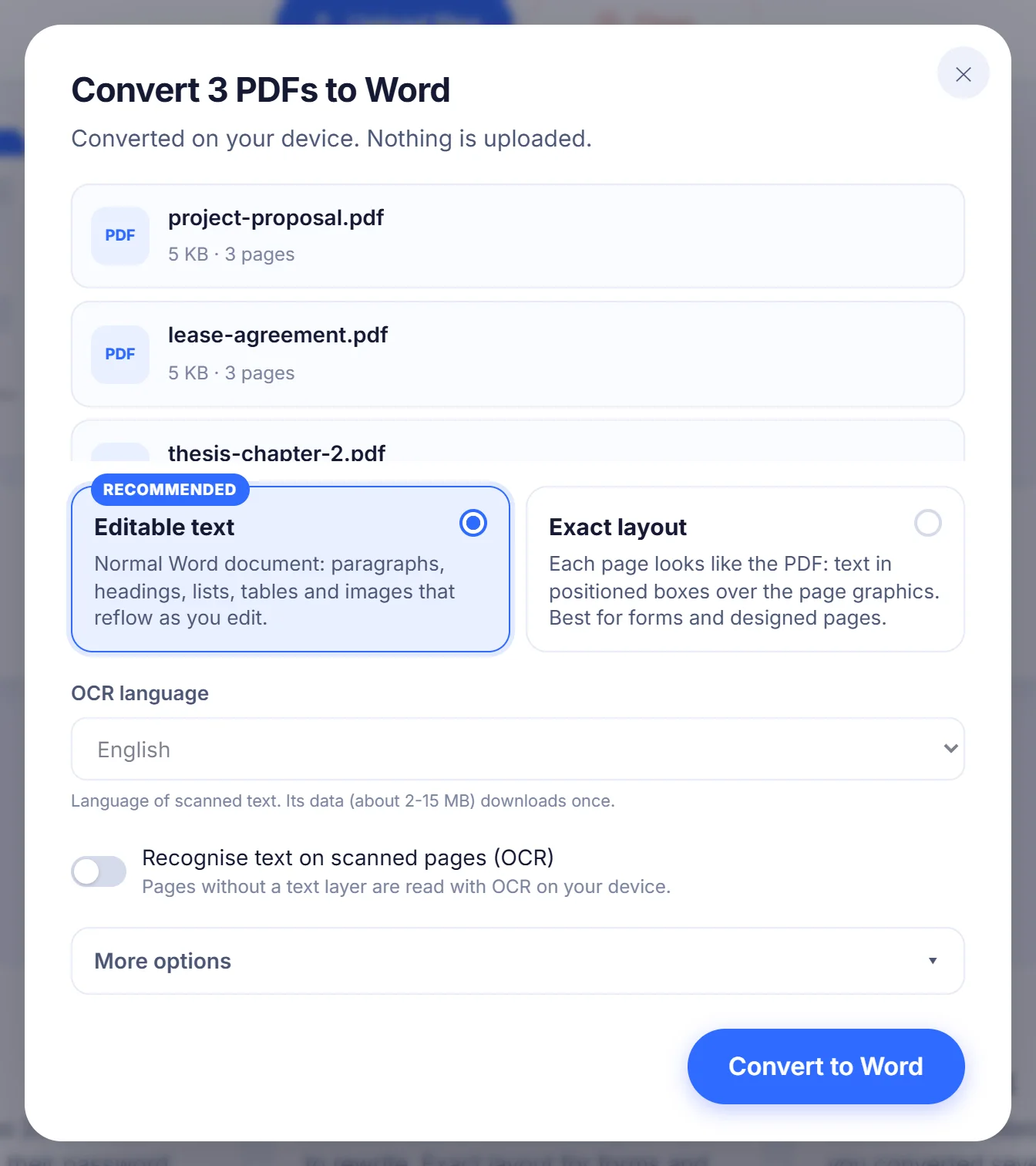
„Editable text“ – bearbeitbarer Text (empfohlen)
Dieser Modus erzeugt ein ganz normales Word-Dokument. Zeilen, die nur umgebrochen wurden, weil der Text den Rand der Spalte erreicht hat, werden wieder zu fließenden Absätzen zusammengefügt, und Wörter, die am Zeilenende mit Bindestrich getrennt wurden, werden wieder zusammengesetzt. Große oder fette Titel werden zu echten Word-Überschriften, sodass der Navigationsbereich in Word die Struktur des Dokuments zeigt. Aufzählungspunkte werden zu Word-Listen mit ihren Einrückungsebenen, und Text in ausgerichteten Spalten wird zu einer richtigen Tabelle, deren Größe Sie anpassen können.
„Exact layout“ – exaktes Layout
Manche PDFs sollen gar nicht neu umbrochen werden: Antragsformulare, Zertifikate, Flyer, Speisekarten. Für diese behält „Exact layout“ jede Seite so bei, wie sie aussah. Die Grafik der Seite liegt im Hintergrund, und jeder Textblock sitzt darüber in einem eigenen positionierten Rahmen, weiterhin bearbeitbar. Das funktioniert am besten in Microsoft Word oder LibreOffice, weil andere Editoren mit positionierten Rahmen weniger zuverlässig umgehen.
Weitere Einstellungen
- „Pages“ (Seiten): Wenn Sie eine einzelne Datei umwandeln, können Sie einen Bereich wie 2-6, 9 eingeben, statt das ganze Dokument umzuwandeln.
- „OCR language“ (OCR-Sprache): 28 Sprachen stehen zur Verfügung, von Englisch und Rumänisch bis Arabisch, Japanisch und Hindi. Die Sprache Ihres Browsers ist vorausgewählt.
- „More options“ (weitere Optionen): Bilder und Zeichnungen behalten oder weglassen, die Tabellenerkennung ein- oder ausschalten, wiederkehrende Kopfzeilen, Fußzeilen und Seitenzahlen in die echte Word-Kopf- und -Fußzeile verschieben, jede PDF-Seite auf einer neuen Word-Seite beginnen lassen und OCR zusätzlich auf Seiten anwenden, die fast keinen Text enthalten. Bei „Exact layout“ sind die Schalter für Tabellen, Kopfzeilen und Seitenumbrüche ausgegraut, da jede Seite so wiedergegeben wird, wie sie ist.
Was die Umwandlung übersteht und was sich verschieben kann
Textformatierungen kommen gut durch: fett, kursiv, Schriftgrößen, Farben, Hoch- und Tiefstellungen, Ausrichtung und Einzüge. Schriftnamen werden übernommen, und die Standardschriften von PDF bekommen ihre üblichen Word-Entsprechungen: Aus Helvetica wird Arial, aus Times wird Times New Roman. Verwendet die PDF eine Schrift, die bei Ihnen nicht installiert ist, ersetzt Word sie durch eine ähnliche, sodass sich die Zeilenlängen leicht ändern können.
Fotos werden aus einer gerenderten Fassung der Seite ausgeschnitten, als JPEG gespeichert und an ihrer ursprünglichen Stelle eingefügt; ein Bild mit sehr hoher Auflösung kann deshalb etwas weicher wirken als in der PDF. Diagramme und Logos, die als Vektorformen gezeichnet sind, werden ebenfalls als Bilder übernommen. Sie sehen also richtig aus, lassen sich aber nicht als Word-Diagramme bearbeiten. Zweispaltige Seiten werden Spalte für Spalte gelesen, sodass der Text in Word der natürlichen Lesereihenfolge folgt, statt quer über die Seite zu springen.
Was danach einen kurzen Blick braucht: komplexe Tabellen mit verbundenen Zellen oder ohne klare Spaltenabstände, schräg gesetzter Text (er bleibt erhalten, aber als einfacher Text am Ende der jeweiligen Seite) und nummerierte Listen, deren Nummern als getippter Text statt als automatische Word-Nummerierung übernommen werden. Im Modus „Editable text“ kann die Seitenzahl in Word von der PDF abweichen, weil der Text jetzt frei fließt.
Gescannte PDFs und OCR
Ein Scan ist nur ein Foto von Papier. Es gibt darin keinen Text zum Kopieren, deshalb muss der Konverter die Buchstaben mit optischer Zeichenerkennung lesen. Lassen Sie den OCR-Schalter eingeschaltet, wählen Sie die Sprache, in der das Dokument geschrieben ist, und jede gescannte Seite wird erkannt und anschließend mit derselben Absatz- und Tabellenlogik aufgebaut wie eine normale PDF. Erkannter Text kommt als einfacher Text in der Hauptschrift des Dokuments an, sodass fett, kursiv und Farben aus dem Scan von Hand nachgetragen werden müssen.
Die Sprachdaten, je nach Sprache etwa 2 bis 15 MB, werden beim ersten Gebrauch heruntergeladen und danach wiederverwendet. Bricht Ihre Verbindung genau in diesem Moment ab, wird die Umwandlung trotzdem abgeschlossen, aber gescannte Seiten bleiben Bilder, und ein kurzer Hinweis erklärt, warum. Die saubersten Ergebnisse liefern gerade, scharfe Scans; blasse Fotokopien und Handschrift müssen Korrektur gelesen werden.
Häufige Probleme beheben
- Die PDF hat ein Passwort. Sie werden danach gefragt, bevor irgendetwas passiert. Geben Sie es ein, und die Datei wird geöffnet; wählen Sie „Skip“ (überspringen), wenn Sie die Datei lieber auslassen möchten.
- Die Word-Datei enthält keinen Text. Die PDF ist vermutlich ein Scan, und OCR war ausgeschaltet. Starten Sie die Umwandlung noch einmal mit eingeschaltetem OCR.
- Ein sehr langes Dokument bleibt auf dem Handy hängen. Smartphones haben weniger Arbeitsspeicher als Computer. Wandeln Sie einen Seitenbereich um oder nehmen Sie für Dateien mit Hunderten von Seiten einen Laptop.
- Eine Seite ist beschädigt. Sie bleibt in der Word-Datei leer, der Rest des Dokuments wird trotzdem umgewandelt. So verlieren Sie nicht alles wegen einer einzigen defekten Seite.
- Kopfzeilen wiederholen sich im Fließtext. Prüfen Sie, ob die Option für Kopf- und Fußzeilen unter „More options“ eingeschaltet ist, und wählen Sie „Editable text“, denn „Exact layout“ lässt jedes Element an seinem Platz.
Mehrere Dateien in einem Durchgang
Sie können bis zu 20 PDFs in die Warteschlange stellen, sie neu anordnen oder entfernen und mit denselben Einstellungen in einem Durchgang umwandeln. Jede wird zu einer eigenen DOCX mit dem ursprünglichen Dateinamen, aus rechnung-maerz.pdf wird zum Beispiel rechnung-maerz.docx. Gibt es mehr als ein Ergebnis, können Sie alle zusammen als ZIP oder einzeln herunterladen. Mit „Cancel“ (abbrechen) stoppen Sie den Vorgang jederzeit.
Ihre Dateien bleiben auf Ihrem Computer
Viele Online-Konverter schicken Ihr Dokument an einen entfernten Rechner, wandeln es dort um und senden es zurück. Hier erledigt Code die Arbeit, der direkt in Ihrem Browser-Tab läuft, sodass die PDF nie irgendwohin übertragen wird. Das zählt bei Gehaltsabrechnungen, Arztbriefen, Vertragsentwürfen und allem anderen, was Sie keinem Fremden per E-Mail schicken würden. Wenn Sie den Tab schließen, sind Datei und Ergebnis aus dem Speicher verschwunden.
Eine kurze Anmerkung zu den beiden Formaten
PDF speichert jedes Zeichen an einer festen Stelle auf der Seite. Darum sieht eine PDF überall gleich aus, und darum lässt sie sich so schlecht bearbeiten. Eine DOCX-Datei speichert Text als Absätze, Formatvorlagen und Tabellen, die beim Tippen neu umbrechen. Zwischen beiden umzuwandeln heißt, diese Struktur aus Positionen auf einer Seite neu aufzubauen, und genau das macht dieses Werkzeug, Seite für Seite.
Häufig gestellte Fragen
Wie kann ich eine PDF kostenlos in Word umwandeln?
Fügen Sie die PDF oben hinzu, wählen Sie „Editable text“ und klicken Sie auf „In Word umwandeln“. Die DOCX wird direkt aus Ihrem Browser heruntergeladen, ohne Konto und ohne Wasserzeichen.
Kann ich eine gescannte PDF in Word bearbeiten?
Ja, sobald sie mit OCR gelesen wurde. Lassen Sie die OCR-Option eingeschaltet, wählen Sie die Sprache des Dokuments und prüfen Sie das Ergebnis anschließend auf falsch erkannte Zeichen.
Wird meine PDF irgendwohin hochgeladen?
Nein. Die Umwandlung läuft in Ihrem Browser, das Dokument verlässt Ihr Gerät also nie. Nur die OCR-Sprachdaten werden einmalig heruntergeladen, wenn Sie sie zum ersten Mal brauchen.
Warum sieht mein umgewandeltes Word-Dokument anders aus als die PDF?
Im Modus „Editable text“ fließen Absätze neu, und fehlende Schriften werden durch ähnliche ersetzt. Muss die Seite genau wie das Original aussehen, wandeln Sie sie noch einmal mit „Exact layout“ um.
Kann ich nur bestimmte Seiten einer PDF in Word umwandeln?
Ja. Bei einer einzelnen Datei geben Sie im Feld „Pages“ einen Bereich wie 1-3, 7 ein. Lassen Sie es leer, werden alle Seiten umgewandelt.
Funktioniert es auch mit passwortgeschützten PDFs?
Ja, solange Sie das Passwort kennen. Sie geben es ein, wenn Sie danach gefragt werden, und es wird nur auf Ihrem Gerät zum Öffnen der Datei verwendet.
Kann ich mehrere PDFs auf einmal in DOCX umwandeln?
Ja, bis zu 20 in einem Durchgang. Jede PDF wird zu einer eigenen Word-Datei, und Sie können alle zusammen als ZIP herunterladen.