PDF naar Word omzetten
Met deze PDF naar Word converter bouw je je PDF opnieuw op als een DOCX dat je kunt bewerken, rechtstreeks in je browser. Het bestand blijft de hele tijd op je apparaat, en er is geen account of watermerk.
Geconverteerd op dit apparaat. Je bestanden worden nooit geüpload.
Zo werkt het
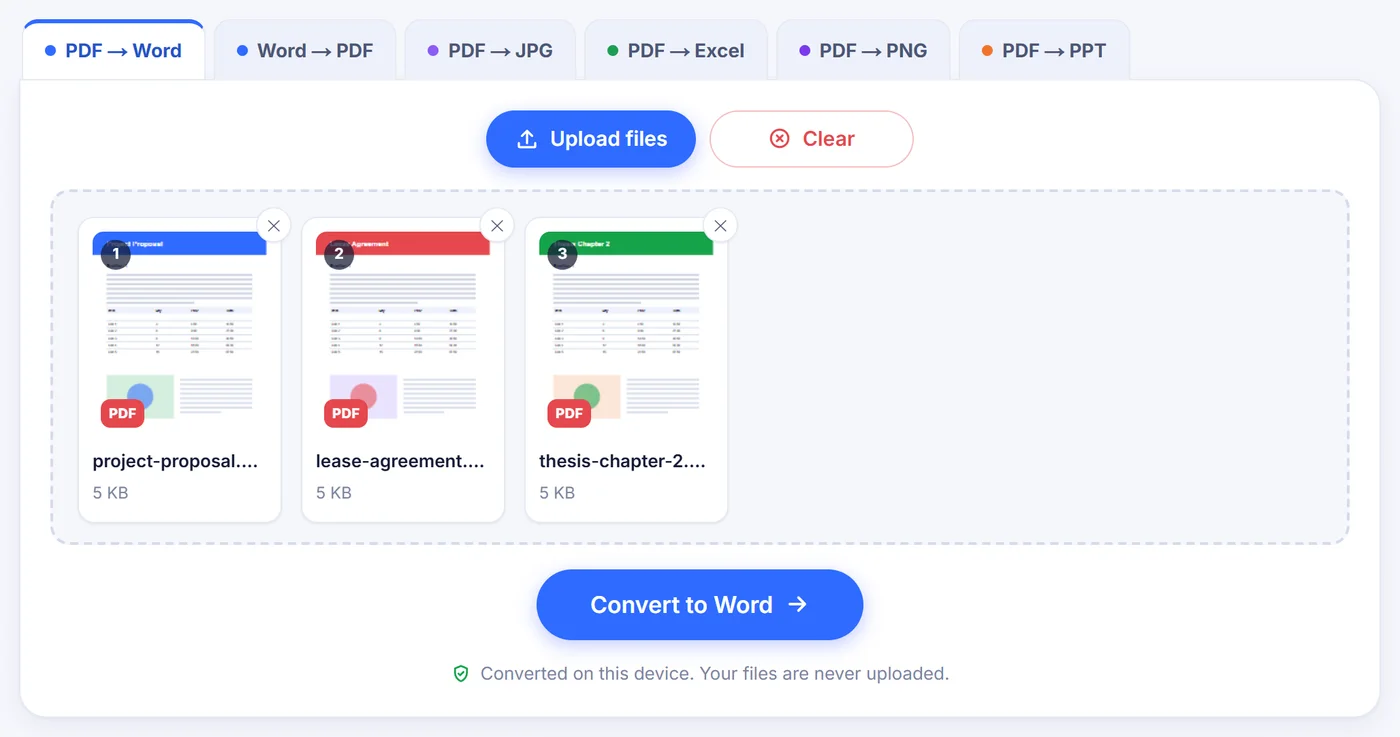
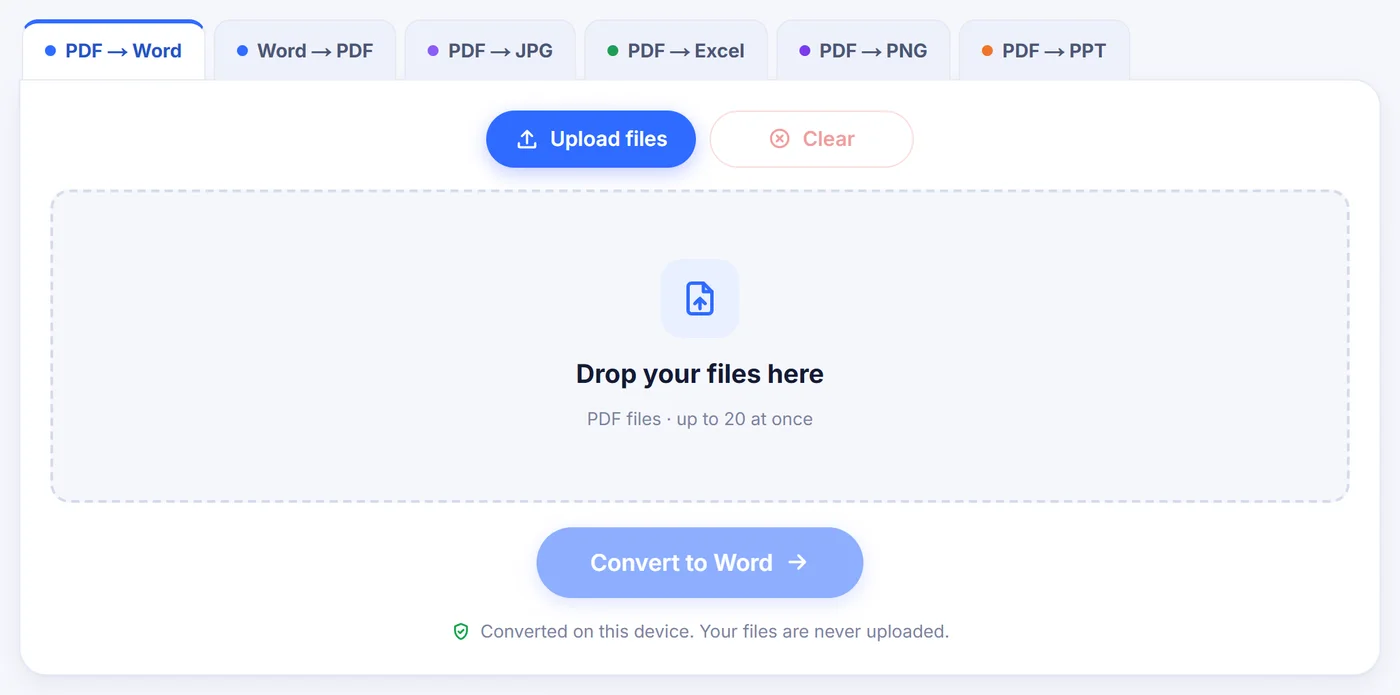
Voeg je PDF toe
Sleep één bestand of tot 20 tegelijk; beveiligde PDF's vragen om hun wachtwoord, dat alleen op dit apparaat wordt gebruikt.
Kies een modus
‘Editable text’ voor documenten die je wilt herschrijven, ‘Exact layout’ voor formulieren en vormgegeven pagina's, plus OCR als de pagina's gescand zijn.
Sla het DOCX op
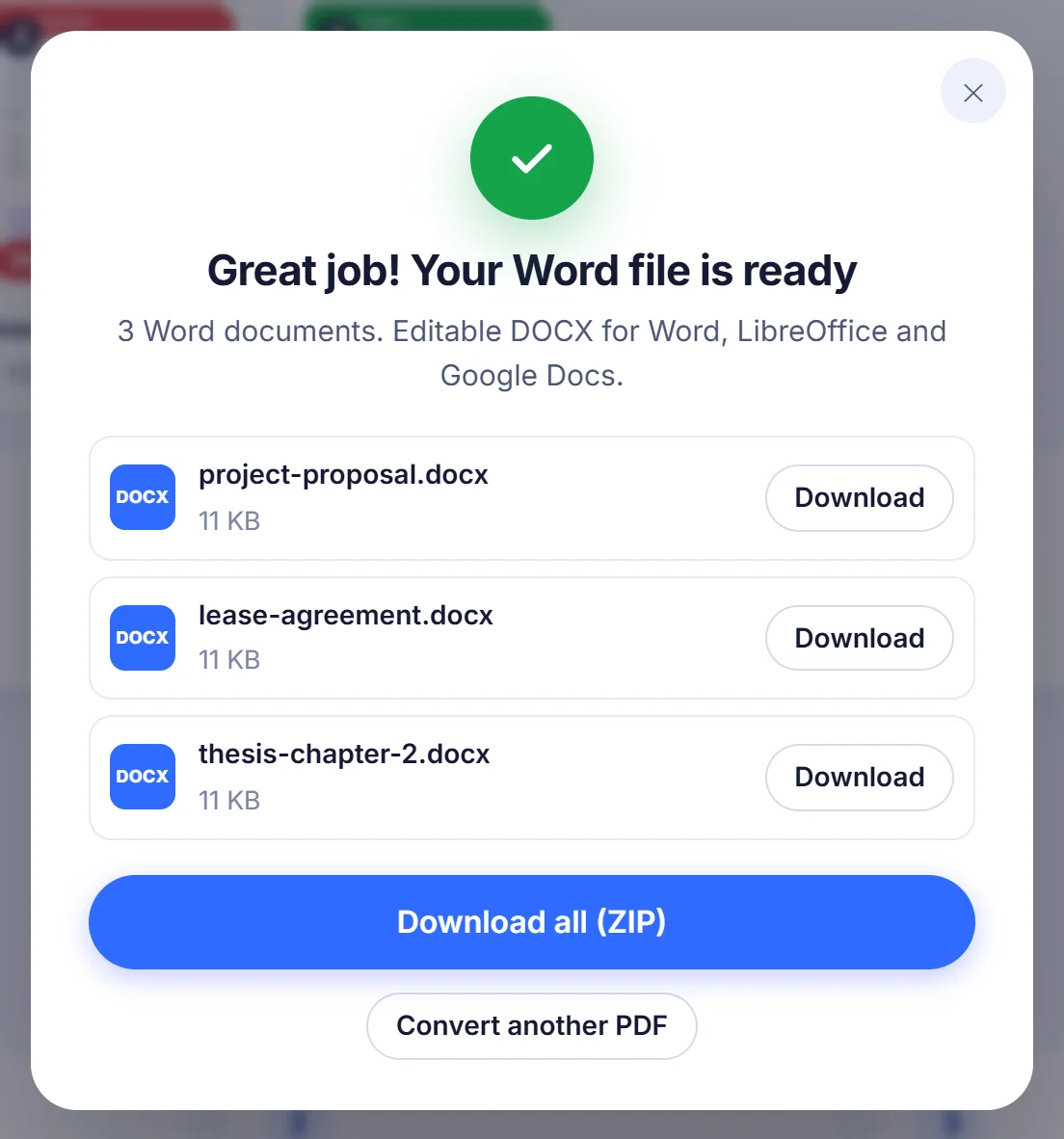
Download het Word-bestand, of een ZIP als je er meerdere hebt omgezet, en open het in Word, LibreOffice of Google Docs.
Waarom mensen PDF naar Word omzetten
Een PDF is gemaakt om te lezen, niet om te herschrijven. Dat is prima, tot iemand je een contract stuurt met één verkeerde datum, een cv dat je na drie jaar moet bijwerken, of een rapport waarvan de cijfers vorige week zijn veranderd. Alles overtypen is traag en foutgevoelig. Door de PDF om te zetten naar een Word-document krijg je de oorspronkelijke tekst terug als echte alinea's, zodat je alleen de stukken aanpast die anders moeten.
Andere veelvoorkomende redenen: een paar pagina's uit een lange handleiding hergebruiken, een brochure vertalen, wijzigingen bijhouden in een concept dat alleen als PDF bestaat, of een gescande brief citeren zonder hem over te typen.
Hoe de conversie op deze pagina werkt
Zodra je een bestand toevoegt, opent de converter het en bekijkt hij de eerste paar pagina's. Staat daar bijna geen selecteerbare tekst in, dan wordt het bestand als scan gemarkeerd en wordt tekstherkenning automatisch voor je ingeschakeld. Daarna verschijnt een klein optievenster met de keuzes hieronder.
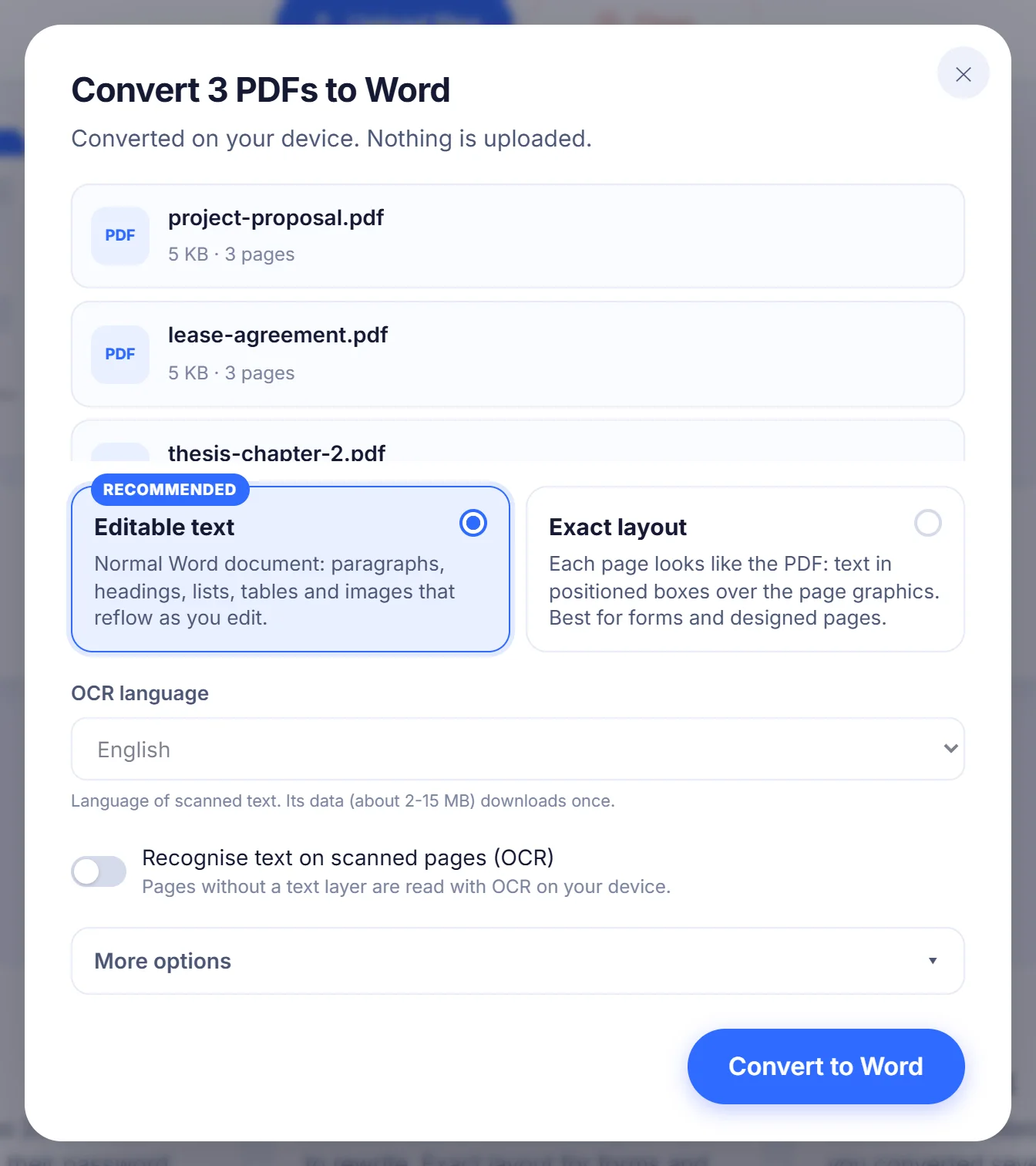
‘Editable text’ (bewerkbare tekst, aanbevolen)
Deze modus levert een gewoon Word-document op. Regels die alleen waren afgebroken omdat de tekst de rand van de kolom bereikte, worden weer samengevoegd tot doorlopende alinea's, en woorden die aan het einde van een regel met een afbreekstreepje waren gesplitst, worden weer aan elkaar gezet. Grote of vette titels worden echte Word-koppen, zodat het navigatiedeelvenster in Word de structuur van het document toont. Opsommingen worden Word-lijsten met hun inspringniveaus, en tekst die in uitgelijnde kolommen staat, wordt omgezet in een echte tabel waarvan je de grootte kunt aanpassen.
‘Exact layout’ (exacte lay-out)
Sommige PDF's zijn niet bedoeld om opnieuw te laten doorlopen: aanvraagformulieren, certificaten, flyers, menukaarten. Daarvoor zorgt ‘Exact layout’ dat elke pagina eruit blijft zien zoals hij was. De grafische elementen van de pagina staan op de achtergrond, en elk tekstblok wordt daarbovenop in een eigen gepositioneerd kader geplaatst, nog steeds bewerkbaar. Dit werkt het beste in Microsoft Word of LibreOffice, omdat andere editors minder betrouwbaar met gepositioneerde kaders omgaan.
Overige instellingen
- ‘Pages’ (pagina's): als je één bestand omzet, kun je een bereik typen zoals 2-6, 9 in plaats van het hele document om te zetten.
- ‘OCR language’ (OCR-taal): er zijn 28 talen beschikbaar, van Engels en Roemeens tot Arabisch, Japans en Hindi. De taal van je browser is vooraf geselecteerd.
- ‘More options’ (meer opties): afbeeldingen en tekeningen behouden of weglaten, tabelherkenning in- of uitschakelen, terugkerende kop- en voetteksten en paginanummers verplaatsen naar de echte kop- en voettekst van Word, elke PDF-pagina op een nieuwe Word-pagina laten beginnen, en ook OCR uitvoeren op pagina's die bijna geen tekst bevatten. In ‘Exact layout’ zijn de schakelaars voor tabellen, kopteksten en pagina-einden grijs, omdat elke pagina dan wordt gereproduceerd zoals hij is.
Wat de overstap overleeft, en wat kan verschuiven
Tekstopmaak komt goed door: vet, cursief, lettergroottes, kleuren, superscript en subscript, uitlijning en inspringingen. Namen van lettertypen worden overgenomen, en de standaard-PDF-lettertypen krijgen hun gebruikelijke Word-tegenhanger: Helvetica wordt Arial, Times wordt Times New Roman. Gebruikt de PDF een lettertype dat jij niet hebt geïnstalleerd, dan vervangt Word het door een vergelijkbaar lettertype, waardoor regellengtes iets kunnen veranderen.
Foto's worden uit een weergave van de pagina geknipt, als JPEG opgeslagen en teruggeplaatst waar ze stonden, dus een afbeelding met een heel hoge resolutie kan iets zachter uitvallen dan in de PDF. Grafieken en logo's die als vectorvormen zijn getekend, worden ook als afbeelding vastgelegd, wat betekent dat ze er goed uitzien maar niet als Word-grafiek te bewerken zijn. Pagina's met twee kolommen worden kolom voor kolom gelezen, zodat de tekst in Word de natuurlijke leesvolgorde volgt in plaats van over de pagina heen te springen.
Dingen die achteraf een snelle blik verdienen: complexe tabellen met samengevoegde cellen of zonder duidelijke kolomtussenruimte, schuin geplaatste tekst (die blijft behouden, maar als platte tekst aan het einde van die pagina) en genummerde lijsten, waarvan de nummers als getypte tekst blijven staan in plaats van als automatische Word-nummering. In de modus ‘Editable text’ kan het aantal pagina's in Word afwijken van de PDF, omdat de tekst nu vrij doorloopt.
Gescande PDF's en OCR
Een scan is niet meer dan een foto van papier. Er zit geen tekst in om te kopiëren, dus moet de converter de letters lezen met optische tekenherkenning. Laat de OCR-schakelaar aan, kies de taal waarin het document is geschreven, en elke gescande pagina wordt herkend en daarna opgemaakt met dezelfde alinea- en tabellogica als een gewone PDF. Herkende tekst komt als platte tekst in het hoofdlettertype van het document, dus vet, cursief en kleuren uit de scan moet je met de hand opnieuw aanbrengen.
De taalgegevens, ongeveer 2 tot 15 MB afhankelijk van de taal, worden gedownload wanneer je een taal voor het eerst gebruikt en daarna hergebruikt. Valt je verbinding op dat moment weg, dan wordt de conversie toch afgerond, maar blijven gescande pagina's als afbeelding staan en legt een korte melding uit waarom. Voor het schoonste resultaat gebruik je rechte, scherpe scans; vage fotokopieën en handschrift zullen nagelezen moeten worden.
Veelvoorkomende problemen oplossen
- De PDF heeft een wachtwoord. Je wordt ernaar gevraagd voordat er iets gebeurt. Typ het in en het bestand wordt geopend; kies ‘Skip’ (overslaan) als je dat bestand liever buiten beschouwing laat.
- Het Word-bestand bevat geen tekst. De PDF is waarschijnlijk gescand en OCR stond uit. Voer de conversie opnieuw uit met OCR aan.
- Een heel lang document loopt vast op een telefoon. Telefoons hebben minder geheugen dan computers. Zet een paginabereik om, of gebruik een laptop voor bestanden met honderden pagina's.
- Eén pagina is beschadigd. Die blijft leeg in het Word-bestand en de rest van het document wordt gewoon omgezet, zodat je niet alles kwijt bent door één slechte pagina.
- Kopteksten komen terug in de lopende tekst. Controleer of de optie voor kop- en voetteksten onder ‘More options’ aanstaat en kies ‘Editable text’, want ‘Exact layout’ laat elk element op zijn plaats.
Meerdere bestanden in één keer
Je kunt tot 20 PDF's in de wachtrij zetten, ze herschikken of verwijderen, en ze met dezelfde instellingen in één run omzetten. Elk bestand wordt een eigen DOCX met de oorspronkelijke bestandsnaam: factuur-maart.pdf wordt bijvoorbeeld factuur-maart.docx. Zijn er meerdere resultaten, dan kun je ze samen als ZIP downloaden of één voor één. Met de knop ‘Cancel’ (annuleren) stop je de taak op elk moment.
Je bestanden blijven op je computer
Veel online converters sturen je document naar een externe server, zetten het daar om en sturen het terug. Hier wordt het werk gedaan door code die in je eigen browsertabblad draait, zodat de PDF nergens naartoe wordt verzonden. Dat is belangrijk voor loonstroken, medische brieven, juridische concepten en alles wat je niet naar een vreemde zou e-mailen. Sluit je het tabblad, dan zijn het bestand en het resultaat uit het geheugen verdwenen.
Een korte opmerking over de twee formaten
Een PDF slaat elk teken op een vaste plek op de pagina op; daarom ziet hij er overal identiek uit en daarom laat hij zich zo moeilijk bewerken. Een DOCX-bestand slaat tekst op als alinea's, stijlen en tabellen die meebewegen terwijl je typt. Omzetten van het ene naar het andere betekent die structuur opnieuw opbouwen uit posities op een pagina, en dat is precies wat dit hulpmiddel doet, pagina voor pagina.
Veelgestelde vragen
Hoe zet ik een PDF gratis om naar Word?
Voeg de PDF hierboven toe, kies ‘Editable text’ en druk op Omzetten naar Word. Het DOCX-bestand wordt rechtstreeks vanuit je browser gedownload, zonder account en zonder watermerk.
Kan ik een gescande PDF in Word bewerken?
Ja, zodra hij met OCR is gelezen. Laat de OCR-optie aanstaan en kies de taal van het document, en controleer het resultaat daarna op verkeerd herkende tekens.
Wordt mijn PDF ergens naartoe geüpload?
Nee. De conversie draait in je browser, dus het document verlaat je apparaat nooit. Alleen de OCR-taalgegevens worden één keer gedownload, de eerste keer dat je ze nodig hebt.
Waarom ziet mijn omgezette Word-document er anders uit dan de PDF?
In de modus ‘Editable text’ lopen alinea's vrij door, en ontbrekende lettertypen worden vervangen door vergelijkbare. Moet de pagina er precies zo uitzien als het origineel, zet hem dan opnieuw om met ‘Exact layout’.
Kan ik maar een deel van de pagina's van een PDF naar Word omzetten?
Ja. Bij één bestand typ je een bereik zoals 1-3, 7 in het vak ‘Pages’. Laat het leeg om alle pagina's om te zetten.
Werkt het met PDF's die met een wachtwoord zijn beveiligd?
Ja, zolang je het wachtwoord kent. Je typt het in wanneer daarom wordt gevraagd en het wordt alleen op je apparaat gebruikt om het bestand te openen.
Kan ik meerdere PDF's tegelijk naar DOCX omzetten?
Ja, tot 20 in één run. Elke PDF wordt een eigen Word-bestand, en je kunt ze allemaal samen als ZIP downloaden.