Convertor PDF în Word
Acest convertor PDF în Word reconstruiește PDF-ul tău ca un DOCX pe care îl poți edita, direct în browser. Fișierul rămâne tot timpul pe dispozitivul tău, fără cont și fără filigran.
Convertite pe acest dispozitiv. Fișierele tale nu sunt niciodată încărcate pe server.
Cum funcționează
Adaugă PDF-ul
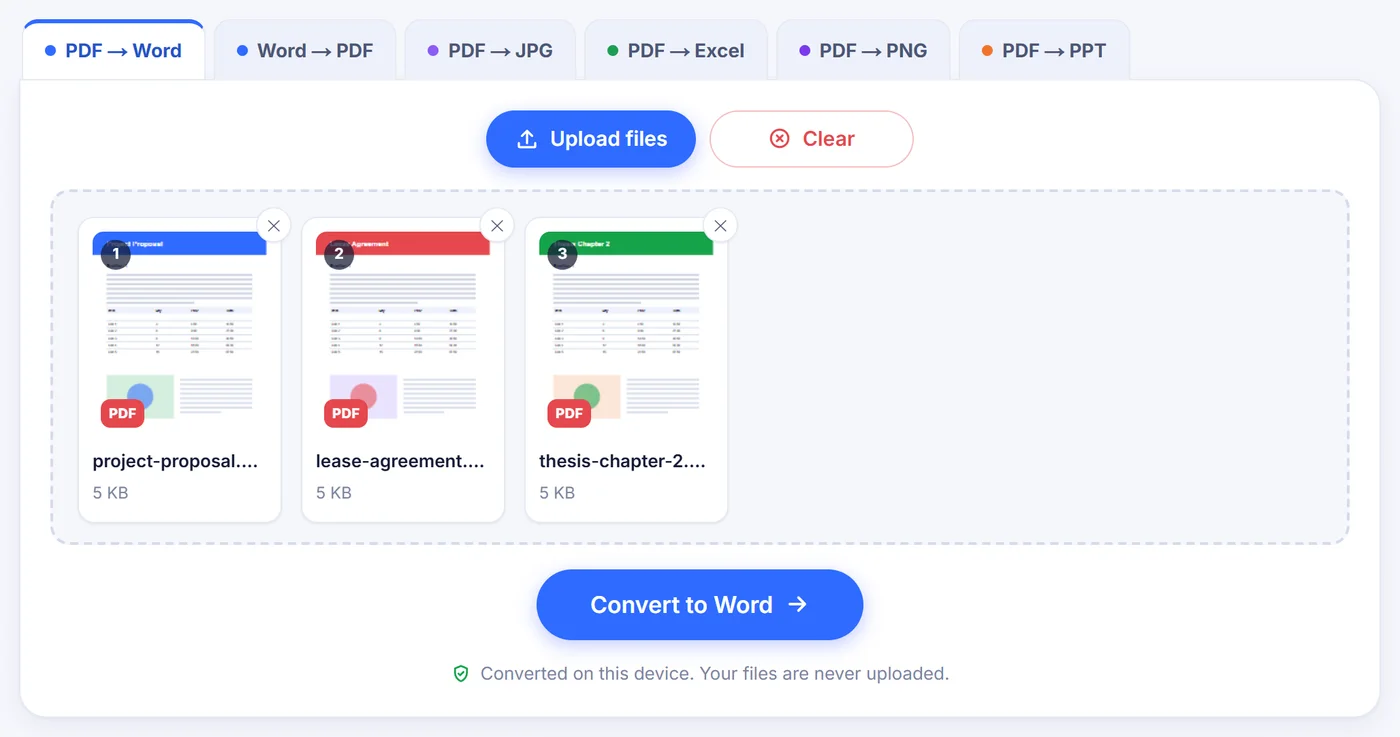
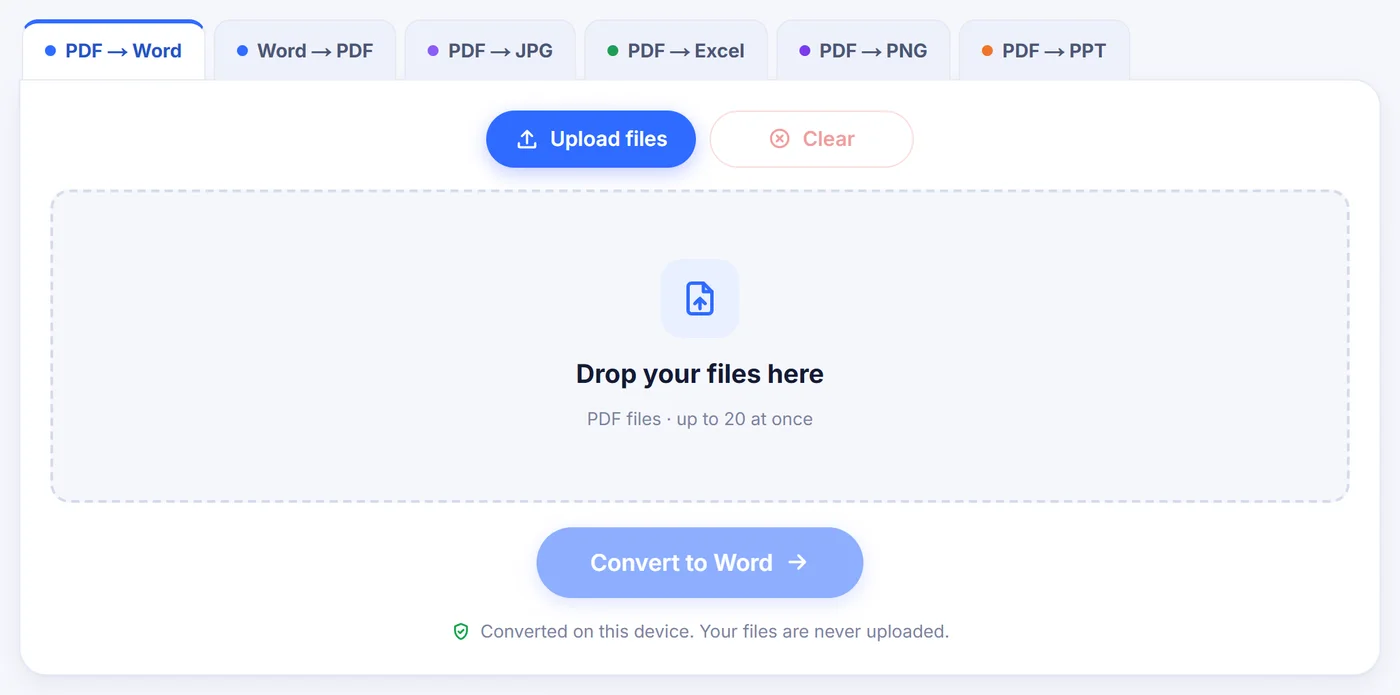
Trage un fișier sau până la 20 odată; PDF-urile protejate îți cer parola, care este folosită doar pe acest dispozitiv.
Alege un mod
„Editable text” (text editabil) pentru documente pe care vrei să le rescrii, „Exact layout” (aspect exact) pentru formulare și pagini cu design, plus OCR dacă paginile sunt scanate.
Salvează DOCX-ul
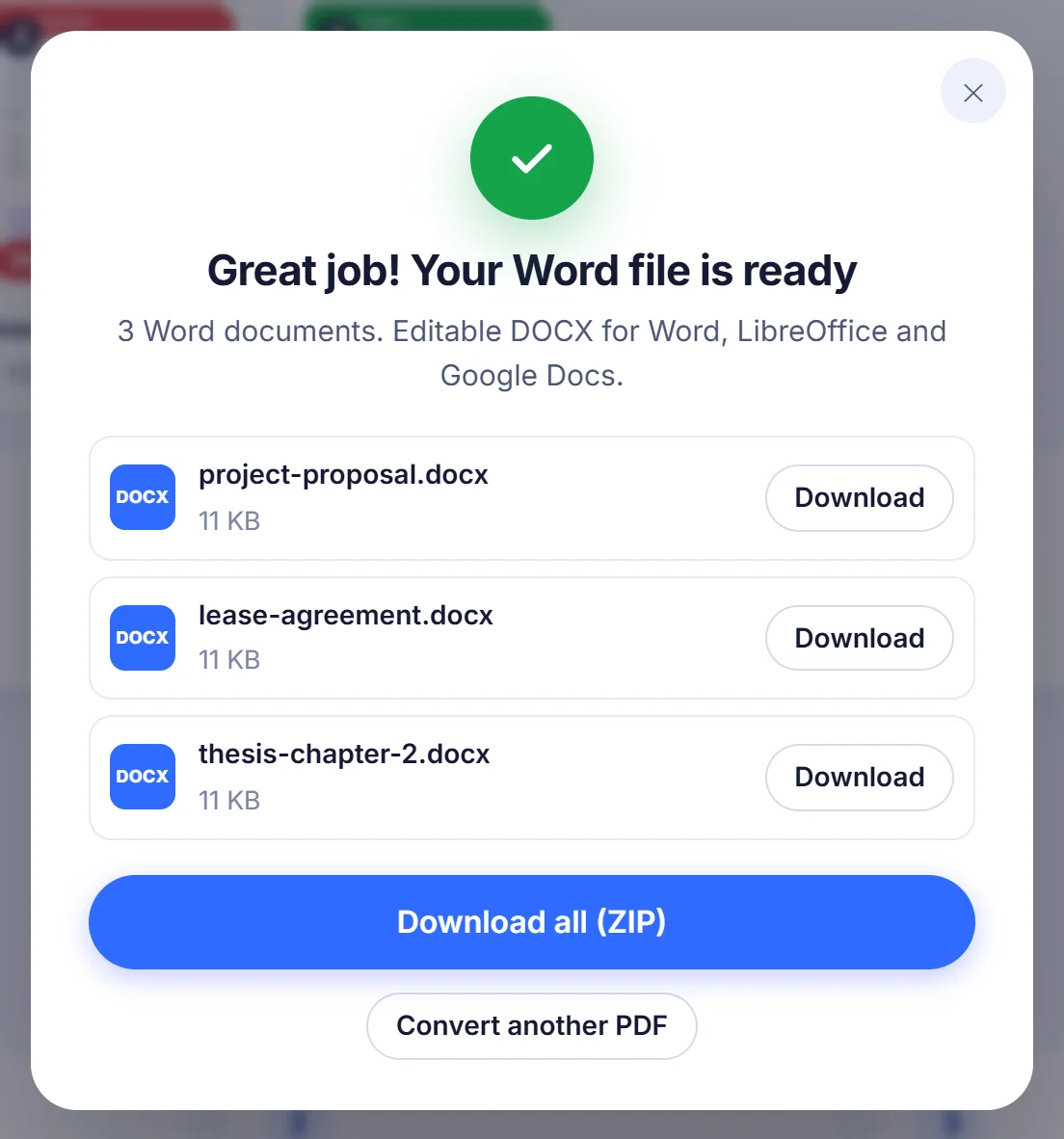
Descarcă fișierul Word, sau un ZIP dacă ai convertit mai multe, și deschide-l în Word, LibreOffice sau Google Docs.
De ce convertesc oamenii PDF în Word
Un PDF este făcut pentru citit, nu pentru rescris. Asta nu deranjează până când cineva îți trimite un contract cu o dată greșită, un CV pe care trebuie să-l actualizezi după trei ani sau un raport ale cărui cifre s-au schimbat săptămâna trecută. Să-l rescrii de la zero e lent și riscant. Transformarea PDF-ului într-un document Word îți dă înapoi textul original ca paragrafe adevărate, așa că modifici doar părțile care trebuie modificate.
Alte motive frecvente: refolosirea câtorva pagini dintr-un manual lung, traducerea unei broșuri, adăugarea de modificări urmărite într-un draft care există doar ca PDF sau citarea unei scrisori scanate fără să o rescrii.
Cum funcționează conversia pe această pagină
Când adaugi un fișier, convertorul îl deschide întâi și se uită la primele pagini. Dacă acestea conțin aproape deloc text selectabil, fișierul este marcat ca scanat și recunoașterea textului se activează automat pentru tine. Apoi apare o fereastră mică de opțiuni cu alegerile de mai jos.
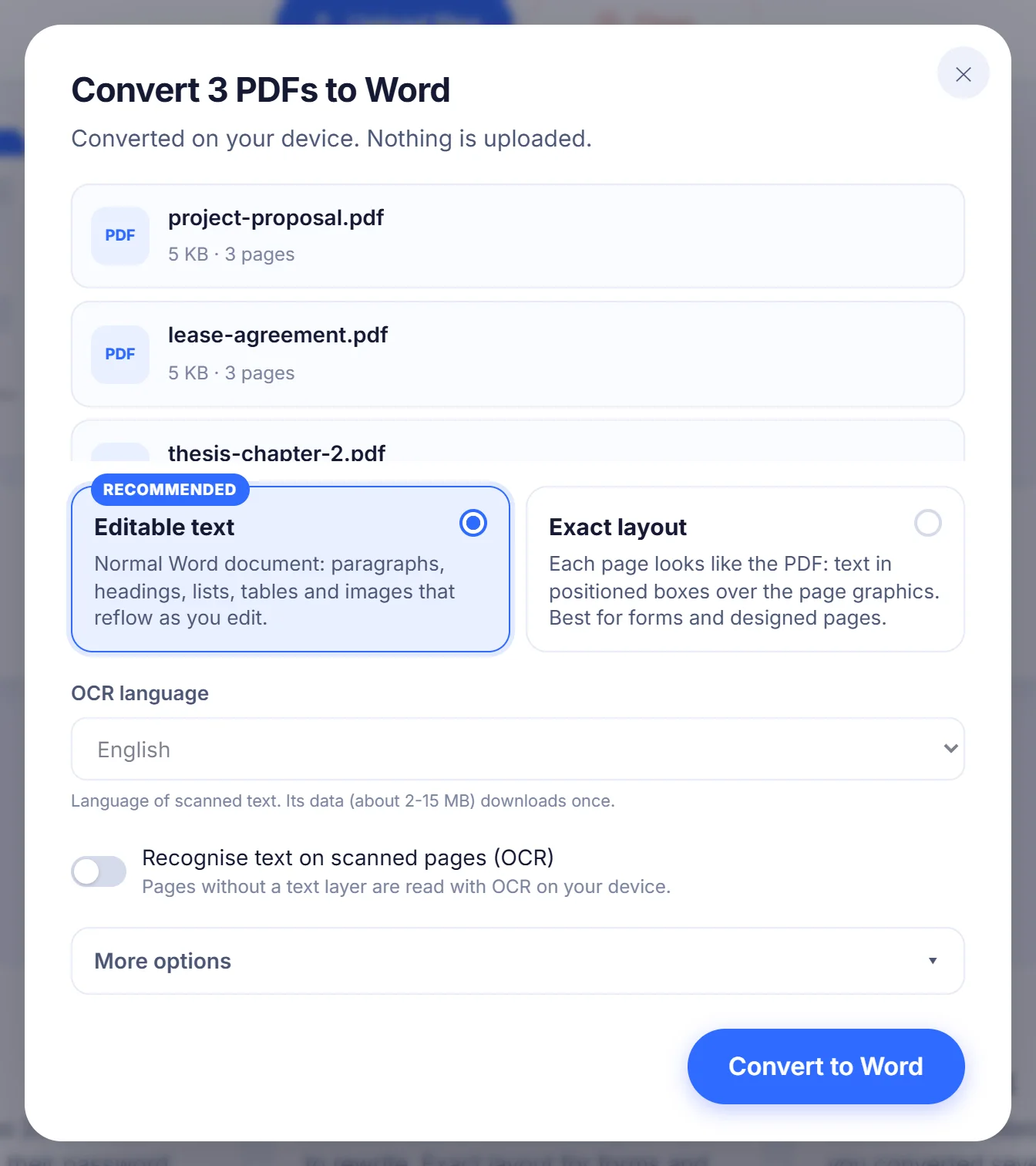
„Editable text” (text editabil, recomandat)
Acest mod produce un document Word obișnuit. Rândurile care au fost rupte doar pentru că textul a ajuns la marginea coloanei sunt unite la loc în paragrafe curgătoare, iar cuvintele despărțite cu cratimă la capăt de rând sunt refăcute. Titlurile mari sau îngroșate devin titluri Word adevărate, așa că panoul de navigare din Word arată structura documentului. Elementele cu buline devin liste Word cu nivelurile lor de indentare, iar textul aranjat în coloane aliniate este transformat într-un tabel adevărat, pe care îl poți redimensiona.
„Exact layout” (aspect exact)
Unele PDF-uri nu sunt făcute să curgă liber: formulare de înscriere, certificate, fluturași, meniuri. Pentru acestea, „Exact layout” păstrează fiecare pagină așa cum arăta. Grafica paginii stă în fundal, iar fiecare bloc de text este așezat peste ea în propria casetă poziționată, în continuare editabil. Funcționează cel mai bine în Microsoft Word sau LibreOffice, pentru că alte editoare gestionează mai puțin fiabil cadrele poziționate.
Alte setări
- „Pages” (pagini): când convertești un singur fișier, poți introduce un interval precum 2-6, 9 în loc să convertești totul.
- „OCR language” (limba OCR): sunt disponibile 28 de limbi, de la engleză și română la arabă, japoneză și hindi. Limba browserului tău este preselectată.
- „More options” (mai multe opțiuni): păstrează sau elimină imaginile și desenele, pornește sau oprește detectarea tabelelor, mută antetele, subsolurile și numerele de pagină repetate în antetul și subsolul real din Word, începe fiecare pagină PDF pe o pagină Word nouă și rulează OCR și pe paginile care au aproape deloc text. În „Exact layout”, comutatoarele pentru tabele, antete și salturi de pagină sunt dezactivate, pentru că fiecare pagină este reprodusă așa cum este.
Ce se păstrează și ce se poate schimba
Formatarea textului trece bine: aldin, cursiv, dimensiuni de font, culori, exponenți și indici, aliniere și indentări. Numele fonturilor sunt preluate, iar fonturile PDF standard primesc echivalentele lor uzuale din Word: Helvetica devine Arial, Times devine Times New Roman. Dacă PDF-ul folosește un font pe care nu îl ai instalat, Word îl înlocuiește cu unul asemănător, așa că lungimea rândurilor se poate schimba puțin.
Fotografiile sunt decupate dintr-o redare a paginii, salvate ca JPEG și inserate acolo unde erau, deci o imagine cu rezoluție foarte mare poate ieși puțin mai puțin clară decât în PDF. Graficele și logourile desenate ca forme vectoriale sunt capturate tot ca imagini, ceea ce înseamnă că arată corect, dar nu pot fi editate ca grafice Word. Paginile așezate pe două coloane sunt citite coloană cu coloană, așa că textul din Word urmează ordinea naturală de citire în loc să sară de-a lungul paginii.
Lucruri care merită o privire rapidă după aceea: tabelele complexe cu celule îmbinate sau fără spații clare între coloane, textul scris înclinat (este păstrat, dar ca text simplu la sfârșitul paginii respective) și listele numerotate, ale căror numere rămân ca text tastat, nu ca numerotare automată Word. În modul „Editable text”, numărul de pagini din Word poate diferi de cel din PDF, pentru că textul curge acum liber.
PDF-uri scanate și OCR
O scanare este doar o fotografie a unei foi de hârtie. Nu există text în ea de copiat, așa că convertorul trebuie să citească literele prin recunoaștere optică a caracterelor. Lasă comutatorul OCR pornit, alege limba în care este scris documentul, iar fiecare pagină scanată este recunoscută și apoi așezată în pagină cu aceeași logică de paragrafe și tabele ca un PDF normal. Textul recunoscut ajunge ca text simplu, în fontul principal al documentului, așa că aldinul, cursivul și culorile din scanare trebuie reaplicate manual.
Datele lingvistice, aproximativ 2 până la 15 MB în funcție de limbă, se descarcă prima dată când le folosești și apoi sunt refolosite. Dacă conexiunea ta cade exact în acel moment, conversia se termină totuși, dar paginile scanate rămân ca imagini și o notă scurtă îți spune de ce. Pentru cele mai curate rezultate, folosește scanări drepte și clare; fotocopiile șterse și scrisul de mână vor avea nevoie de corectură.
Rezolvarea problemelor frecvente
- PDF-ul are parolă. Îți este cerută înainte să se întâmple orice. Introdu-o și fișierul se deschide; alege „Skip” (omite) dacă preferi să lași fișierul respectiv deoparte.
- Fișierul Word nu are text. Probabil PDF-ul este scanat și OCR era oprit. Rulează-l din nou cu OCR pornit.
- Un document foarte lung se blochează pe telefon. Telefoanele au mai puțină memorie decât calculatoarele. Convertește un interval de pagini sau folosește un laptop pentru fișiere cu sute de pagini.
- O pagină este deteriorată. Este lăsată goală în fișierul Word, iar restul documentului este convertit în continuare, așa că nu pierzi totul din cauza unei singure pagini defecte.
- Antetele se repetă în corpul textului. Asigură-te că opțiunea pentru antet și subsol din „More options” este pornită și alege „Editable text”, pentru că „Exact layout” păstrează fiecare element la locul lui.
Mai multe fișiere deodată
Poți pune în coadă până la 20 de PDF-uri, le poți reordona sau elimina și le poți converti cu aceleași setări într-o singură rulare. Fiecare devine propriul DOCX, cu numele fișierului original, de exemplu factura-martie.pdf devine factura-martie.docx. Când există mai multe rezultate, le poți descărca împreună ca ZIP sau unul câte unul. Un buton „Cancel” (anulează) oprește lucrul în orice moment.
Fișierele tale rămân pe calculatorul tău
Multe convertoare online trimit documentul tău către un server, îl convertesc acolo și îl trimit înapoi. Aici munca este făcută de un cod care rulează în propria ta filă de browser, așa că PDF-ul nu este transmis niciodată nicăieri. Asta contează pentru fluturași de salariu, scrisori medicale, drafturi juridice și orice altceva nu ai trimite prin e-mail unui străin. Când închizi fila, fișierul și rezultatul dispar din memorie.
O scurtă notă despre cele două formate
PDF-ul stochează fiecare caracter într-un punct fix al paginii, motiv pentru care arată identic peste tot și tot de aceea se opune editării. Un fișier DOCX stochează textul ca paragrafe, stiluri și tabele care curg pe măsură ce tastezi. Conversia între ele înseamnă reconstruirea acestei structuri pornind de la poziții pe o pagină, exact ceea ce face acest instrument, pagină cu pagină.
Întrebări frecvente
Cum convertesc un PDF în Word gratuit?
Adaugă PDF-ul mai sus, alege „Editable text” și apasă Convertește în Word. DOCX-ul se descarcă direct din browser, fără cont și fără filigran.
Pot edita un PDF scanat în Word?
Da, după ce a fost citit cu OCR. Lasă opțiunea OCR pornită și alege limba documentului, apoi verifică rezultatul pentru caractere citite greșit.
PDF-ul meu este încărcat undeva?
Nu. Conversia rulează în browserul tău, așa că documentul nu părăsește niciodată dispozitivul. Doar datele lingvistice pentru OCR se descarcă, o singură dată, prima dată când ai nevoie de ele.
De ce documentul Word convertit arată diferit de PDF?
Modul „Editable text” lasă paragrafele să curgă liber, iar fonturile lipsă sunt înlocuite cu unele asemănătoare. Dacă pagina trebuie să arate exact ca originalul, convertește-o din nou cu „Exact layout”.
Pot converti doar unele pagini dintr-un PDF în Word?
Da. Cu un singur fișier, introdu un interval precum 1-3, 7 în câmpul „Pages”. Lasă-l gol pentru a converti toate paginile.
Funcționează cu PDF-uri protejate cu parolă?
Da, atât timp cât știi parola. O introduci când îți este cerută și este folosită doar pe dispozitivul tău pentru a deschide fișierul.
Pot converti mai multe PDF-uri în DOCX deodată?
Da, până la 20 într-o singură rulare. Fiecare PDF devine propriul fișier Word și le poți descărca pe toate împreună ca ZIP.