Convertir PDF a Word
Con este conversor puedes convertir PDF a Word y obtener un DOCX editable, directamente en tu navegador. El archivo no sale de tu dispositivo en ningún momento, y no hace falta cuenta ni hay marcas de agua.
La conversión se hace en este dispositivo. Tus archivos nunca se suben a ningún servidor.
Cómo funciona
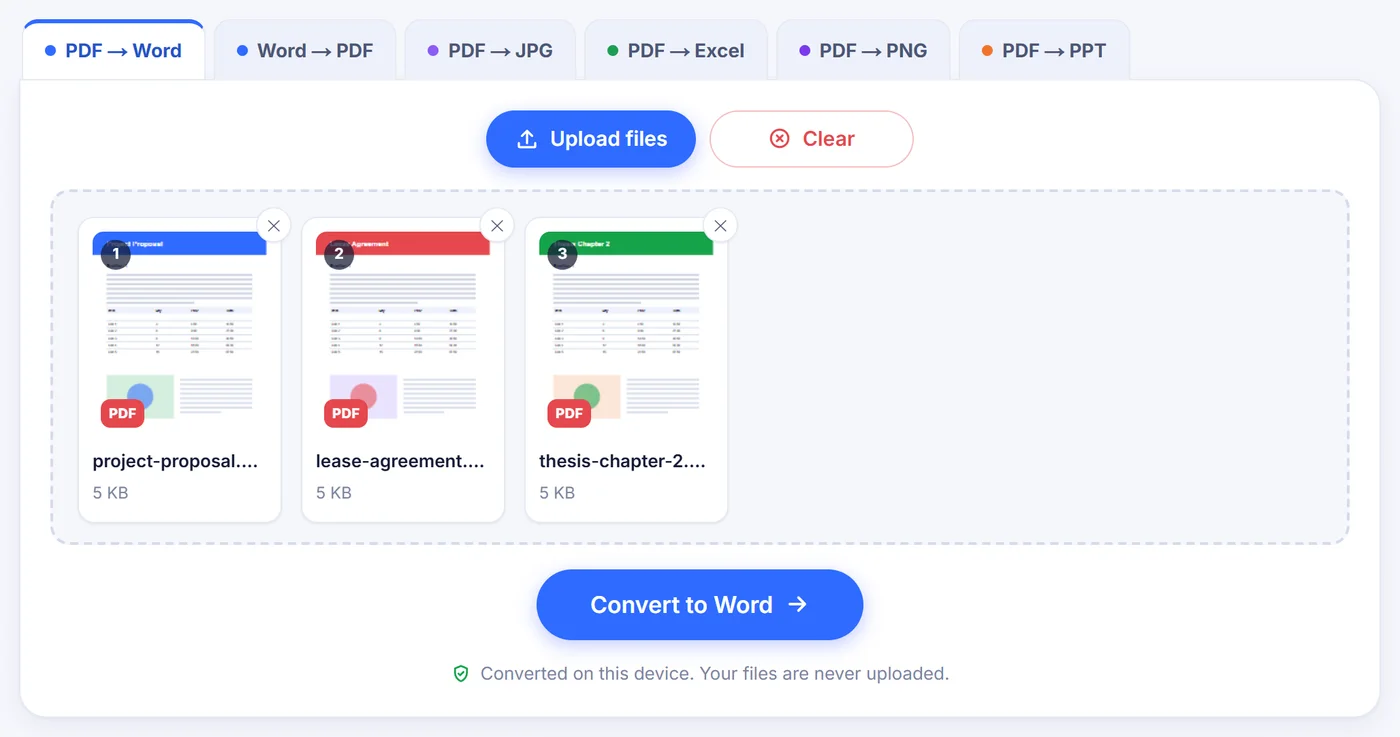
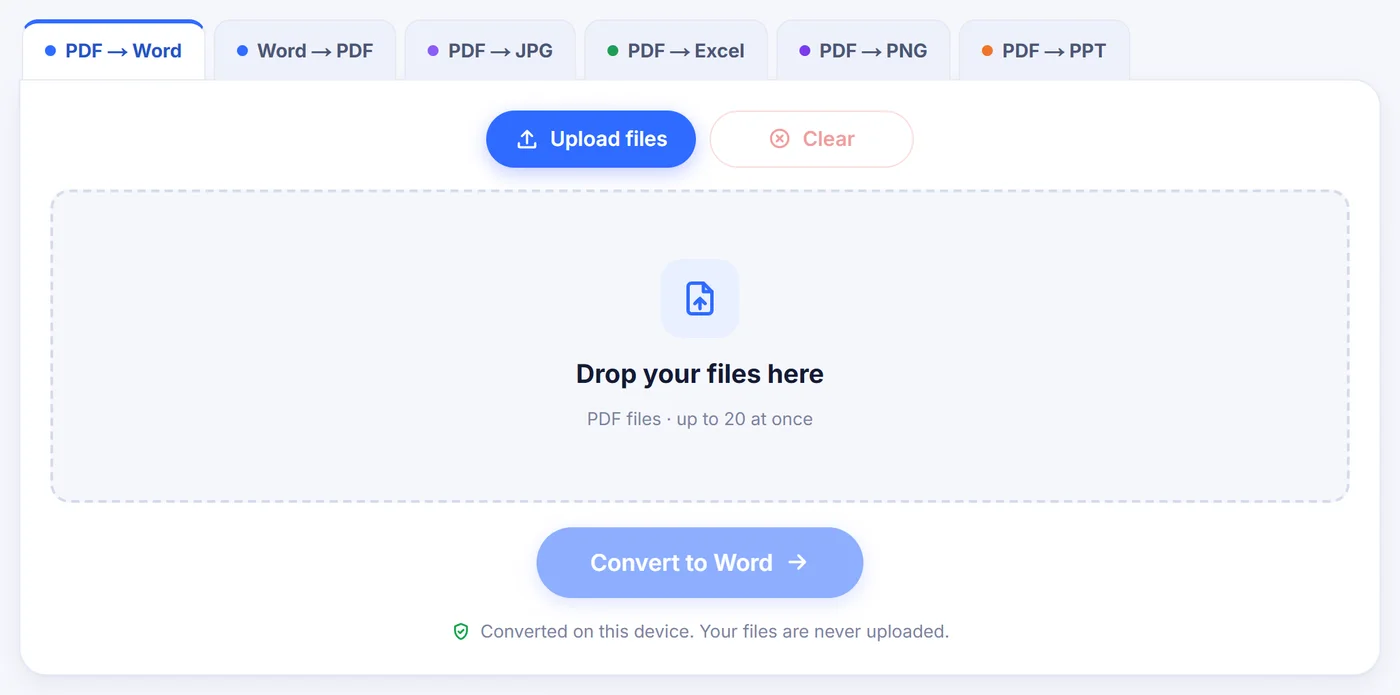
Añade tu PDF
Arrastra un archivo o hasta 20 a la vez; los PDF bloqueados piden su contraseña, que solo se usa en este dispositivo.
Elige un modo
«Editable text» (texto editable) para documentos que quieres reescribir, «Exact layout» (diseño exacto) para formularios y páginas con diseño, y además OCR si las páginas están escaneadas.
Guarda el DOCX
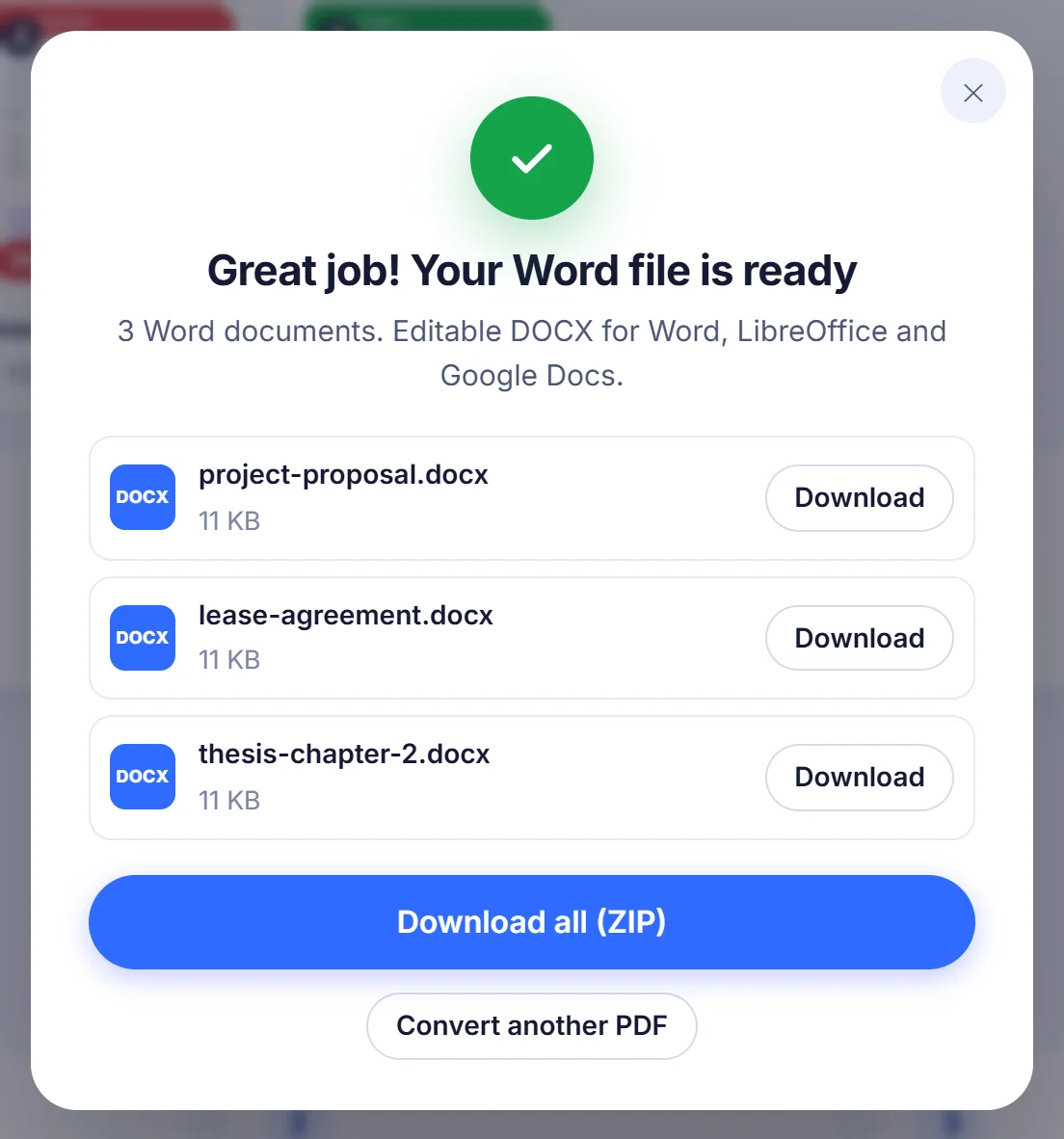
Descarga el archivo de Word, o un ZIP si has convertido varios, y ábrelo en Word, LibreOffice o Google Docs.
Por qué la gente convierte PDF a Word
Un PDF está pensado para leerse, no para reescribirse. Eso no es un problema hasta que alguien te envía un contrato con una fecha equivocada, un currículum que tienes que actualizar después de tres años o un informe cuyas cifras cambiaron la semana pasada. Volver a teclearlo todo es lento y propenso a errores. Al pasar el PDF a un documento de Word recuperas el texto original como párrafos de verdad, de modo que solo cambias lo que hace falta cambiar.
Otros motivos frecuentes: reutilizar unas pocas páginas de un manual extenso, traducir un folleto, añadir control de cambios a un borrador que solo existe en PDF o citar una carta escaneada sin volver a escribirla.
Cómo funciona la conversión en esta página
Cuando añades un archivo, el conversor lo abre primero y examina las primeras páginas. Si apenas contienen texto seleccionable, el archivo se marca como escaneado y el reconocimiento de texto se activa automáticamente. Después aparece una pequeña ventana de opciones con las alternativas que se describen a continuación.
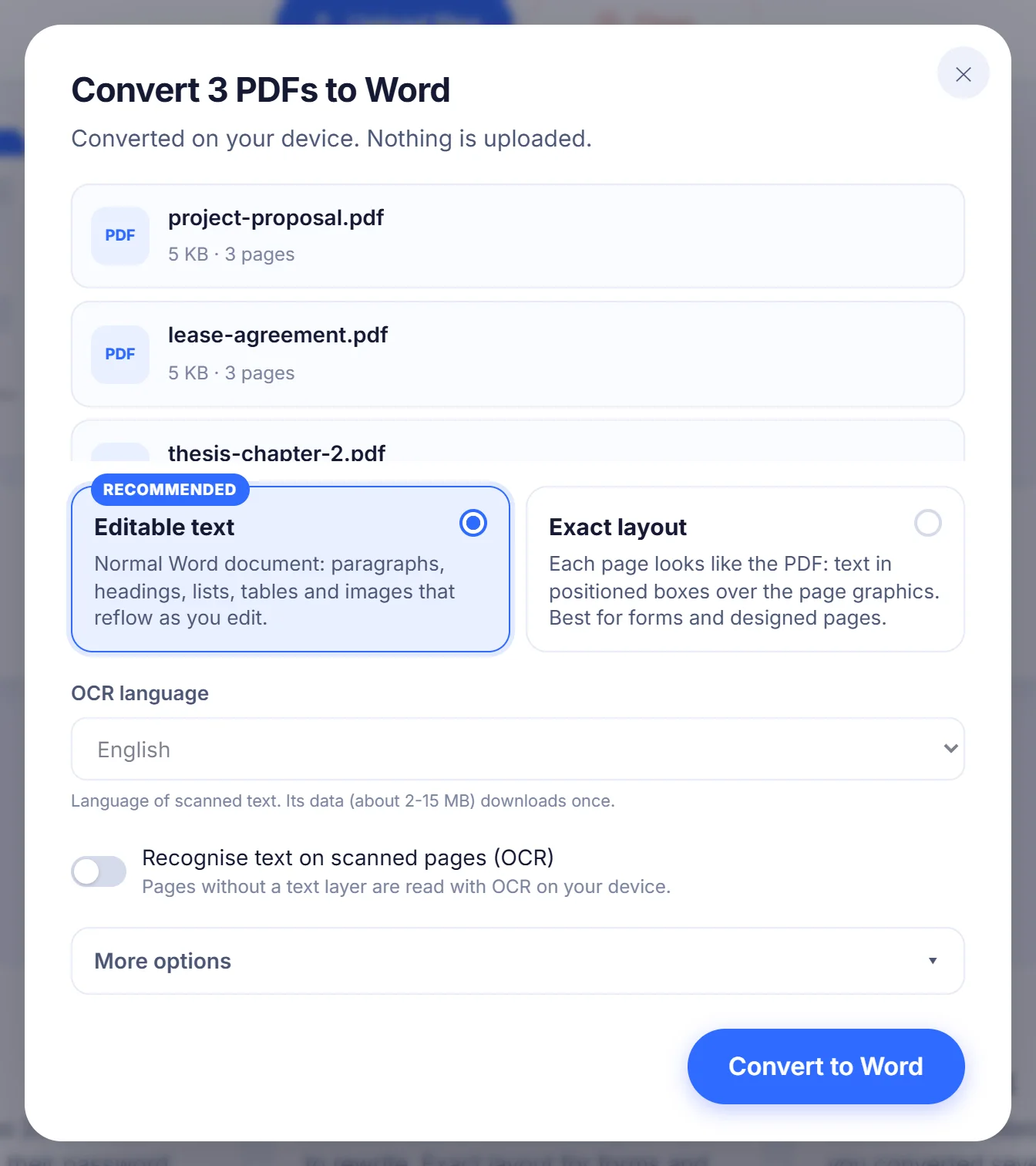
«Editable text» (texto editable), la opción recomendada
Este modo genera un documento de Word normal. Las líneas que se cortaban solo porque el texto llegaba al borde de la columna se vuelven a unir en párrafos continuos, y las palabras partidas con guion al final de una línea se recomponen. Los títulos grandes o en negrita se convierten en encabezados reales de Word, de modo que el panel de navegación de Word muestra la estructura del documento. Los elementos con viñetas pasan a ser listas de Word con sus niveles de sangría, y el texto dispuesto en columnas alineadas se transforma en una tabla de verdad cuyo tamaño puedes ajustar.
«Exact layout» (diseño exacto)
Algunos PDF no están hechos para reorganizarse: formularios de solicitud, certificados, folletos, menús. Para esos casos, «Exact layout» mantiene cada página con el aspecto que tenía. Los gráficos de la página quedan en el fondo, y cada bloque de texto se coloca encima en su propio cuadro posicionado, aún editable. Funciona mejor en Microsoft Word o LibreOffice, porque otros editores gestionan los marcos posicionados con menos fiabilidad.
Otros ajustes
- «Pages» (páginas): cuando conviertes un solo archivo puedes escribir un intervalo como 2-6, 9 en lugar de convertirlo entero.
- «OCR language» (idioma del OCR): hay 28 idiomas disponibles, desde inglés y rumano hasta árabe, japonés e hindi. El idioma de tu navegador viene preseleccionado.
- «More options» (más opciones): conservar o descartar imágenes y dibujos, activar o desactivar la detección de tablas, mover los encabezados, pies de página y números de página repetidos al encabezado y pie reales de Word, empezar cada página del PDF en una página nueva de Word y aplicar también OCR a las páginas que apenas tienen texto. En «Exact layout» los interruptores de tablas, encabezados y saltos de página aparecen desactivados, ya que cada página se reproduce tal cual.
Qué se conserva y qué puede cambiar
El formato del texto se conserva bien: negrita, cursiva, tamaños de fuente, colores, superíndices y subíndices, alineación y sangrías. Los nombres de las fuentes se trasladan, y las fuentes estándar de PDF reciben sus equivalentes habituales en Word: Helvetica pasa a ser Arial y Times, Times New Roman. Si el PDF usa una fuente que no tienes instalada, Word la sustituye por otra parecida, así que la longitud de las líneas puede variar un poco.
Las fotos se recortan de una representación de la página, se guardan como JPEG y se insertan donde estaban, por lo que una imagen de muy alta resolución puede quedar algo menos nítida que en el PDF. Los gráficos y logotipos dibujados como formas vectoriales también se capturan como imágenes, lo que significa que se ven bien pero no se pueden editar como gráficos de Word. Las páginas a dos columnas se leen columna por columna, de modo que el texto en Word sigue el orden natural de lectura en vez de saltar de un lado a otro de la página.
Cosas que conviene revisar después: tablas complejas con celdas combinadas o sin separación clara entre columnas, texto escrito en ángulo (se conserva, pero como texto normal al final de esa página) y listas numeradas, cuyos números se mantienen como texto escrito y no como numeración automática de Word. En el modo «Editable text» el número de páginas en Word puede no coincidir con el del PDF, porque ahora el texto fluye libremente.
PDF escaneados y OCR
Un escaneado no es más que una foto de un papel. No contiene texto que copiar, así que el conversor tiene que leer las letras mediante reconocimiento óptico de caracteres. Deja activado el interruptor de OCR, elige el idioma en que está escrito el documento, y cada página escaneada se reconoce y luego se organiza con la misma lógica de párrafos y tablas que un PDF normal. El texto reconocido llega como texto sin formato con la fuente principal del documento, así que la negrita, la cursiva y los colores del escaneado hay que volver a aplicarlos a mano.
Los datos de idioma, de unos 2 a 15 MB según el idioma, se descargan la primera vez que los usas y después se reutilizan. Si la conexión se corta justo en ese momento, la conversión termina igualmente, pero las páginas escaneadas se quedan como imágenes y una breve nota te explica por qué. Para obtener los resultados más limpios, usa escaneados rectos y nítidos; las fotocopias tenues y la escritura a mano necesitarán una revisión.
Solución de problemas habituales
- El PDF tiene contraseña. Se te pide antes de que ocurra nada. Escríbela y el archivo se abre; elige «Skip» (omitir) si prefieres dejar ese archivo fuera.
- El archivo de Word no tiene texto. Probablemente el PDF está escaneado y el OCR estaba desactivado. Vuelve a ejecutarlo con el OCR activado.
- Un documento muy largo se atasca en el móvil. Los móviles tienen menos memoria que los ordenadores. Convierte un intervalo de páginas o usa un portátil para archivos de cientos de páginas.
- Una página está dañada. Se deja en blanco en el archivo de Word y el resto del documento se convierte igualmente, así que no lo pierdes todo por una sola página defectuosa.
- Los encabezados se repiten en el cuerpo del texto. Comprueba que la opción de encabezado y pie de página dentro de «More options» está activada y elige «Editable text», ya que «Exact layout» mantiene cada elemento en su sitio.
Varios archivos de una vez
Puedes poner en cola hasta 20 PDF, reordenarlos o quitarlos, y convertirlos con los mismos ajustes en una sola pasada. Cada uno se convierte en su propio DOCX con el nombre de archivo original; por ejemplo, invoice-march.pdf pasa a ser invoice-march.docx. Cuando hay más de un resultado puedes descargarlos todos juntos en un ZIP o de uno en uno. Un botón «Cancel» (cancelar) detiene el trabajo en cualquier momento.
Tus archivos no salen de tu equipo
Muchos conversores en línea envían tu documento a una máquina remota, lo convierten allí y te lo devuelven. Aquí el trabajo lo hace un código que se ejecuta en tu propia pestaña del navegador, así que el PDF nunca se transmite a ningún sitio. Eso importa con nóminas, informes médicos, borradores legales y cualquier otra cosa que no enviarías por correo a un desconocido. Al cerrar la pestaña, el archivo y el resultado desaparecen de la memoria.
Una breve nota sobre los dos formatos
El PDF guarda cada carácter en un punto fijo de la página; por eso se ve idéntico en todas partes y por eso también se resiste a la edición. Un archivo DOCX guarda el texto como párrafos, estilos y tablas que se reorganizan a medida que escribes. Convertir de uno a otro implica reconstruir esa estructura a partir de posiciones en una página, que es exactamente lo que hace esta herramienta, página por página.
Preguntas frecuentes
¿Cómo convierto un PDF a Word gratis?
Añade el PDF arriba, elige «Editable text» y pulsa Convertir a Word. El DOCX se descarga directamente desde tu navegador, sin cuenta y sin marca de agua.
¿Puedo editar en Word un PDF escaneado?
Sí, una vez que se ha leído con OCR. Mantén activada la opción de OCR, elige el idioma del documento y revisa después el resultado por si hay caracteres mal reconocidos.
¿Mi PDF se sube a algún sitio?
No. La conversión se ejecuta dentro de tu navegador, así que el documento nunca sale de tu dispositivo. Solo se descargan los datos de idioma del OCR, una única vez, la primera vez que los necesitas.
¿Por qué el documento de Word convertido se ve distinto del PDF?
El modo «Editable text» deja que los párrafos se reorganicen, y las fuentes que faltan se sustituyen por otras parecidas. Si la página debe verse exactamente como el original, conviértela de nuevo con «Exact layout».
¿Puedo convertir solo algunas páginas de un PDF a Word?
Sí. Con un único archivo, escribe un intervalo como 1-3, 7 en el campo «Pages». Déjalo vacío para convertir todas las páginas.
¿Funciona con PDF protegidos con contraseña?
Sí, siempre que conozcas la contraseña. La escribes cuando se te pide y se usa únicamente en tu dispositivo para abrir el archivo.
¿Puedo convertir varios PDF a DOCX a la vez?
Sí, hasta 20 en una sola pasada. Cada PDF se convierte en su propio archivo de Word, y puedes descargarlos todos juntos en un ZIP.